Como criar uma entrega de fotos – YouBOX
Para criar uma nova entrega, siga estes passos:
1. No menu “Entrega de fotos”, clique no botão azul “Criar entrega”.
2. Dê um nome ao material e clique em “Salvar”.
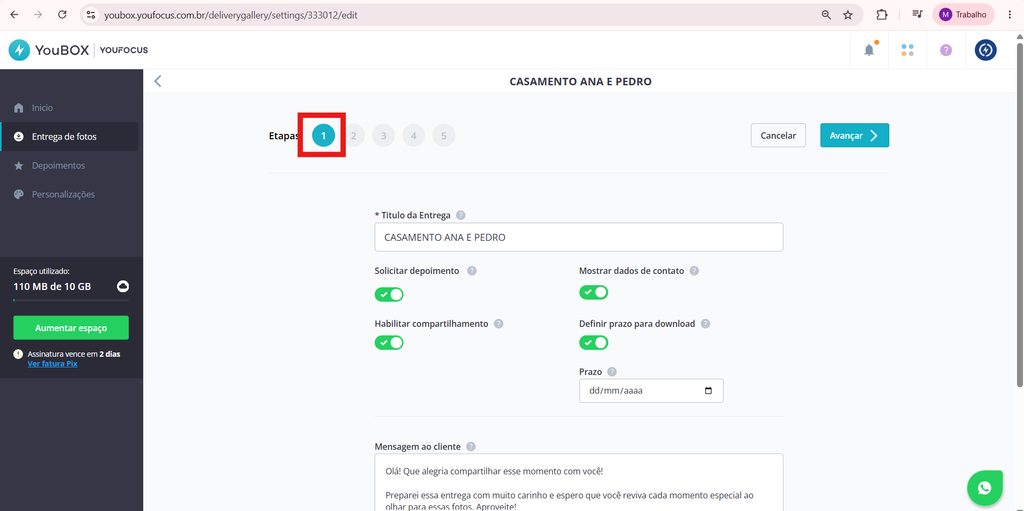
✅ Na etapa 1 da criação, você terá as seguintes opções:
- Solicitar depoimento – Permite que seus clientes avaliem ou deixem mensagens sobre o material recebido. Esses feedbacks podem ser usados para divulgar seu trabalho.
- Permitir compartilhamento – Caso ativado, seu cliente poderá compartilhar a entrega pelo QR Code gerado. Se desativado, ele ainda poderá compartilhar o link diretamente.
- Mostrar dados de contato – Exibe informações do seu perfil, como nome profissional, nicho de atuação, telefone e redes sociais.
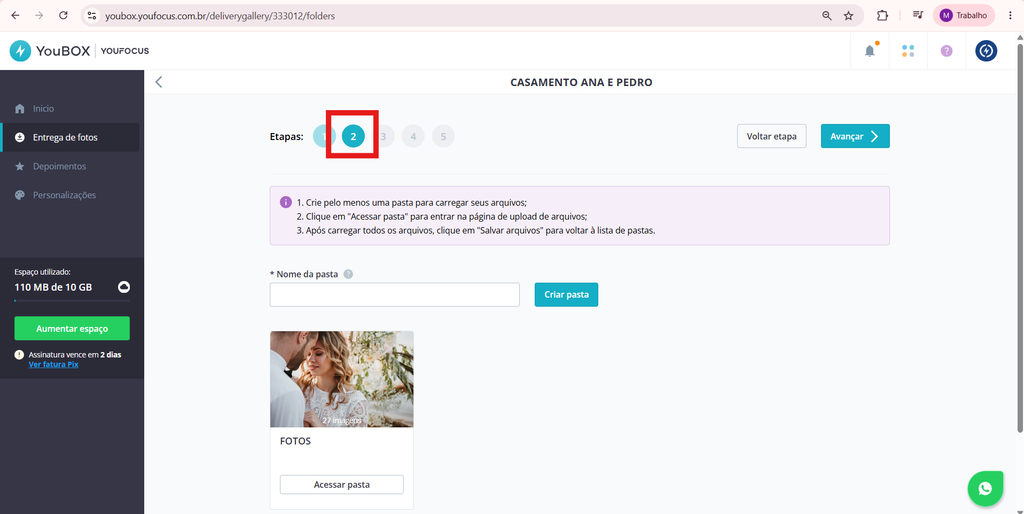
✅ Etapa 2: Imagens
Na etapa 2 de criação da entrega, você vai carregar as fotos que compõem o material.
1. Digite um nome para a pasta no campo indicado e clique em “Criar pasta”.
2. Clique em “Acessar pasta”.
3. Em seguida, clique em “Carregar imagens” e selecione as fotos desejadas para a entrega.
4. No canto superior direito, você poderá acompanhar o espaço e quantidade de fotos carregadas. Também é possível ver quanto espaço ainda está disponível.
5. Clique em “Salvar arquivos” para finalizar o carregamento.
Caso deseje, você pode criar mais de uma pasta dentro de cada entrega.
✅ Etapa 3: Capa e temas
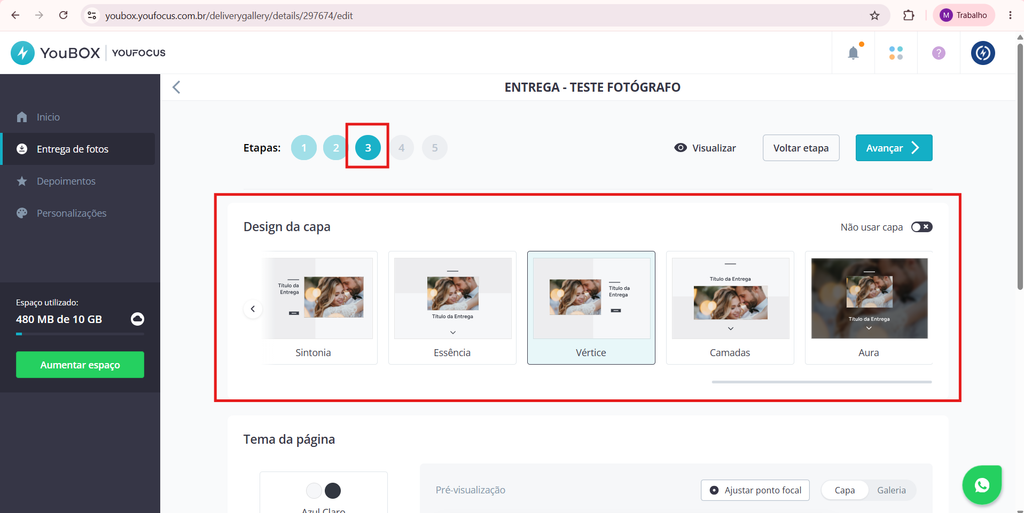
Na etapa 3 você fará a configuração da foto de capa da sua entrega.
Design da capa: escolha uma das opções que temos disponíveis para personalizar a foto de capa. Você conseguirá ver uma prévia de como ficará na parte de baixo da tela.
Você também tem a opção de não usar capa. Dessa forma, ao abrir a entrega seu cliente será direcionado para a galeria de fotos.
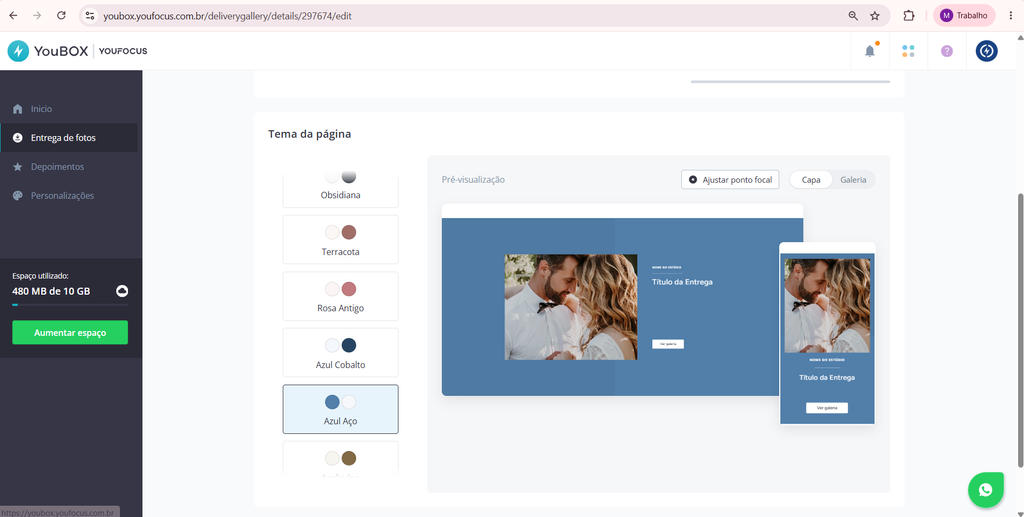
Em seguida temos as opções de temas. Você consegue criar um tema novo, personalizando ele como desejar, ou escolher um dos temas que já deixamos prontos para você!
Ao passar o mouse sobre o tema, você também poderá inverter as cores. Para isso, basta clicar no botão localizado no canto superior direito do tema.
Na pré-visualização à direita, você conseguirá ver tanto a capa, quanto a galeria de fotos.
Também é possível ajustar o ponto focal da foto de capa para deixar mais harmoniosa e evitar cortes na imagem.
✅ Etapa 4: Envio
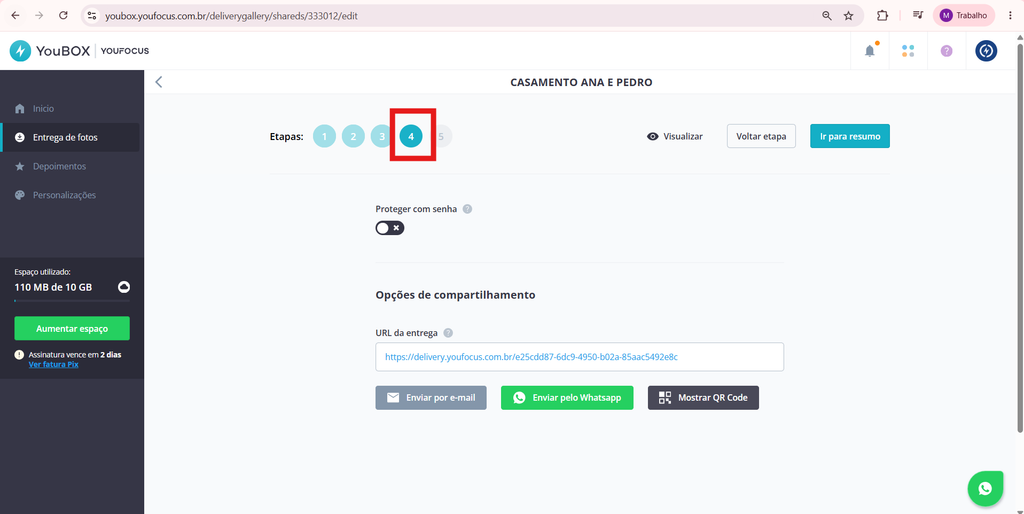
- Na etapa 4 de criação, você tem a opção de proteger a entrega com senha. Se optar por colocar uma senha, lembre-se de informá-la ao seu cliente para que ele possa acessar o material.
- Nas opções de compartilhamento, você terá três formas de divulgar o link da entrega:
- Criando um QR Code da entrega e divulgando como preferir.
- Enviando o link diretamente para seu cliente, por e-mail, por exemplo.
- Enviando o link por WhatsApp (é necessário estar logado no WhatsApp para que o sistema direcione a conversa).
Prontinho, a entrega está pronta para ser enviada para seu cliente final.
Se tiver alguma dúvida, clique aqui para abrir uma solicitação. Teremos prazer em ajudá-lo!
Um abraço,
Equipe YouFocus 🚀