Como criar um evento – FotoVibe
Para criar um evento no FotoVibe, é muito simples e intuitivo:
- Acesse o menu – meus eventos (à esquerda)
- Clique no botão verde – criar evento
- Insira o título, por exemplo: Corrida de Rua 2026
- Clique em Salvar.
📌 1ª etapa – Dados e local
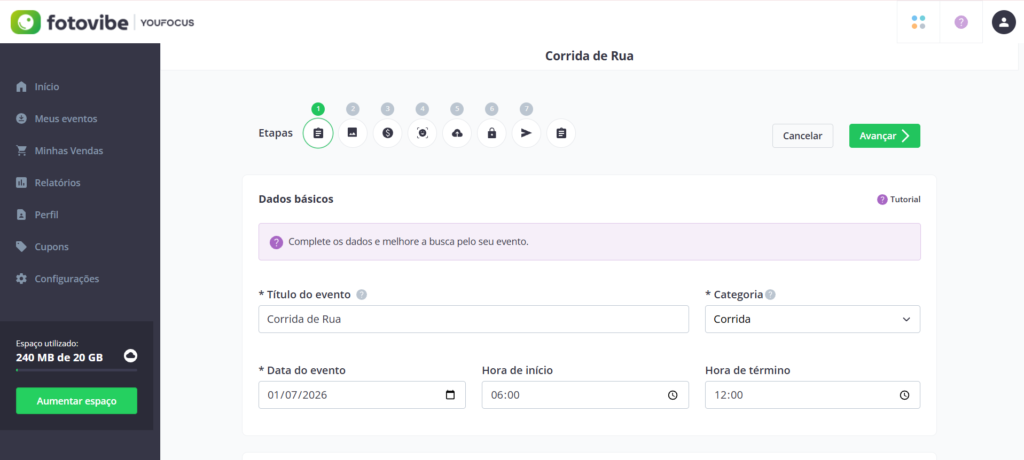
Preencha algumas informações que vão ajudar seu cliente a encontrar o evento mais facilmente, como:
✅ Dados básicos:
- * Título do evento (campo obrigatório)
- * Categoria (campo obrigatório)
- * Data do evento (campo obrigatório)
- Hora de início
- Hora de término
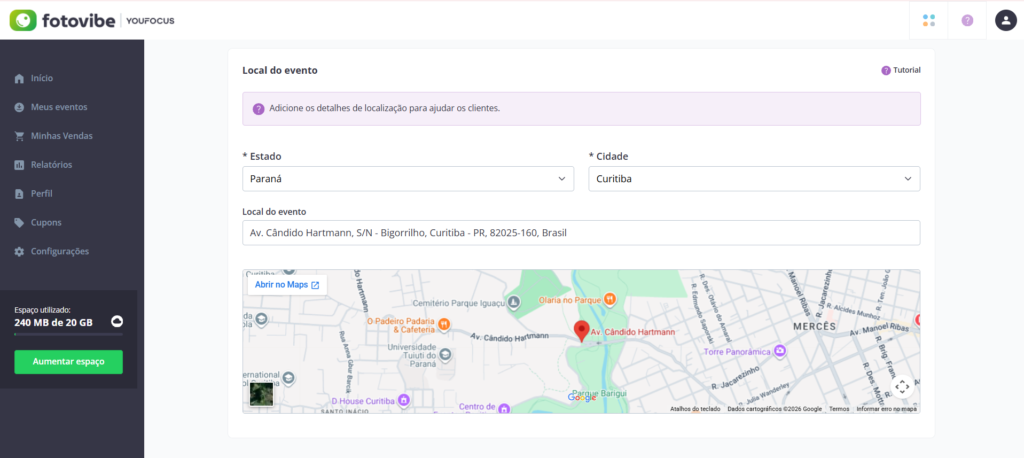
✅ Local do evento:
- * Estado (campo obrigatório)
- * Cidade (campo obrigatório)
- Local do evento – ao adicionar essa informação, o sistema automaticamente mostrará no mapa o local:
Clique em – avançar – para seguir para próxima etapa.
📌 2ª etapa – Capa do evento:
Inclua uma imagem para facilitar a identificação do evento.
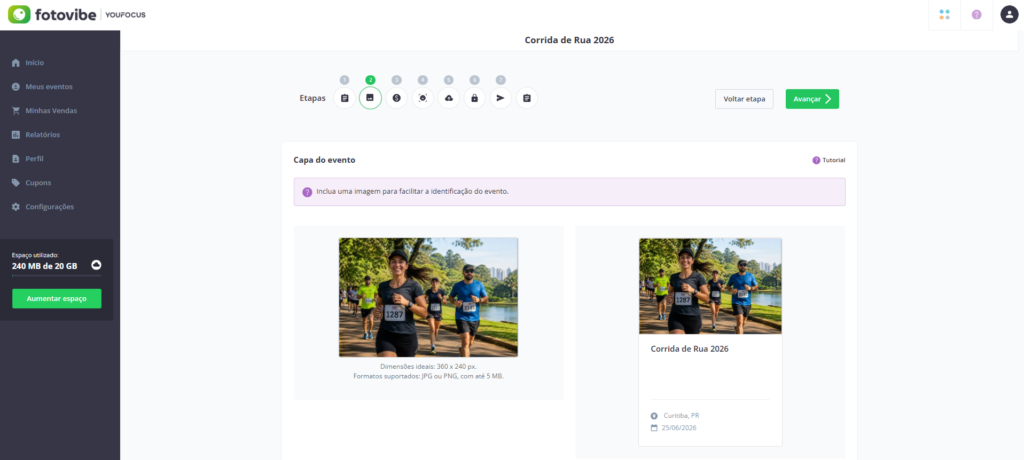
- Dimensões ideais: 360 x 240 px. Formatos suportados: JPG ou PNG, com até 5 MB.
Clique em – avançar – para seguir para próxima etapa.
📌 3ª etapa – Preço e desconto:
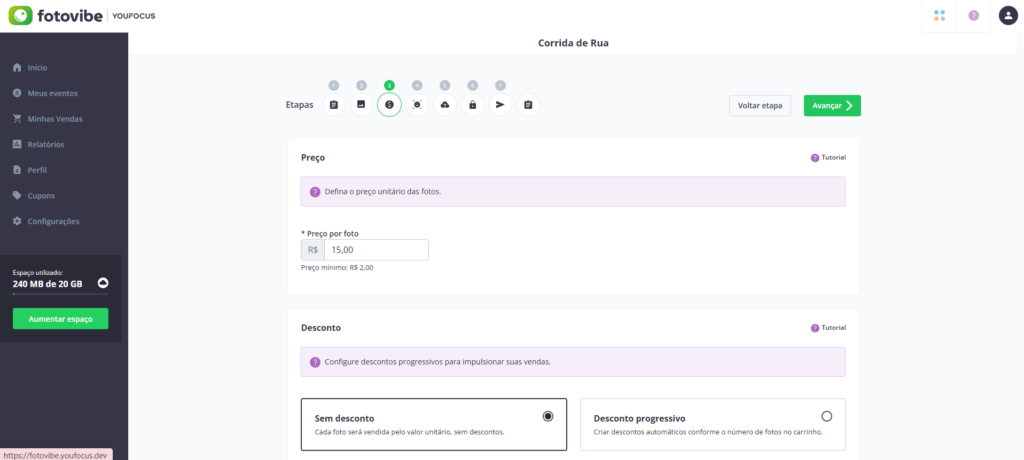
✅ Preço:
Defina um valor por unidade de foto. O valor mínimo é R$2,00.
*O sistema cobrará uma taxa no valor de 8% de comissão.
✅ Desconto:
Você tem a opção de configurar descontos progressivos para impulsionar suas vendas, se desejar.
Por exemplo: A partir de 20 fotos, seu cliente tem 10% de desconto. A partir de 50 fotos, ele terá 15%.
Quanto mais fotos escolher, mais desconto terá.
Também temos a opção – sem desconto.
⚠️ IMPORTANTE – Taxa Fotovibe:
Aqui nós temos dois cenários:
PACOTE ESSENCIAL: Esse pacote não tem custo mensal para o fotógrafo, será cobrado apenas a taxa de 8% caso o fotógrafo opte por pagar. Ele também terá a opção de cobrar essa taxa diretamente do cliente (% cobrada por pedido).
PACOTE PROFISSIONAL: Esse pacote tem o custo de R$79,90 mensais (assinatura feita através de cobrança recorrente no cartão de crédito), onde a taxa é de 7%, caso o fotógrafo opte por descontar do valor total das fotos, ou escolha cobrar essa taxa diretamente do cliente (% cobrada por pedido).
📌 4ª etapa – Reconhecimento facial:
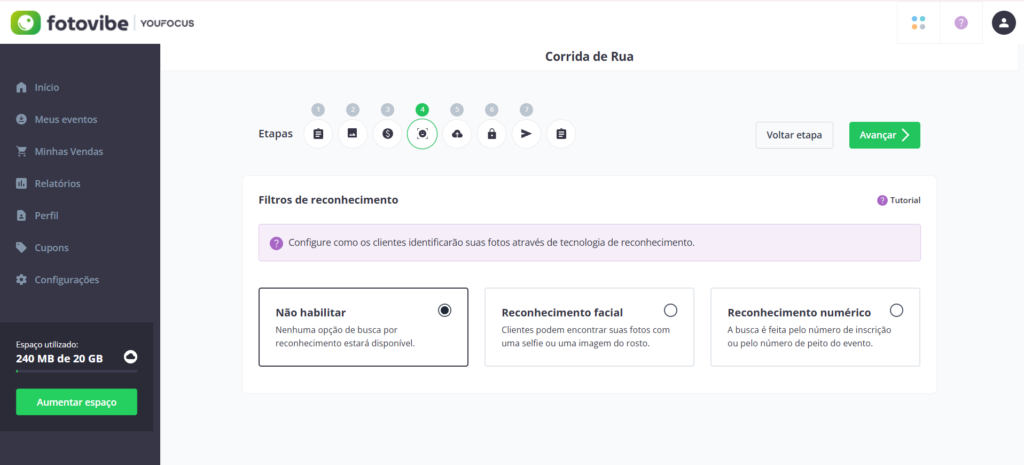
Configure como os clientes identificarão suas fotos através de tecnologia de reconhecimento.
✅ Não habilitar:
Nenhuma opção de busca por reconhecimento estará disponível.
✅ Reconhecimento facial:
Clientes podem encontrar suas fotos com uma selfie ou uma imagem do rosto.
✅ Reconhecimento numérico:
A busca é feita pelo número de inscrição ou pelo número de peito do evento.
OBS: só é possível escolher uma das opções acima.
📌 5ª etapa – Upload de fotos:
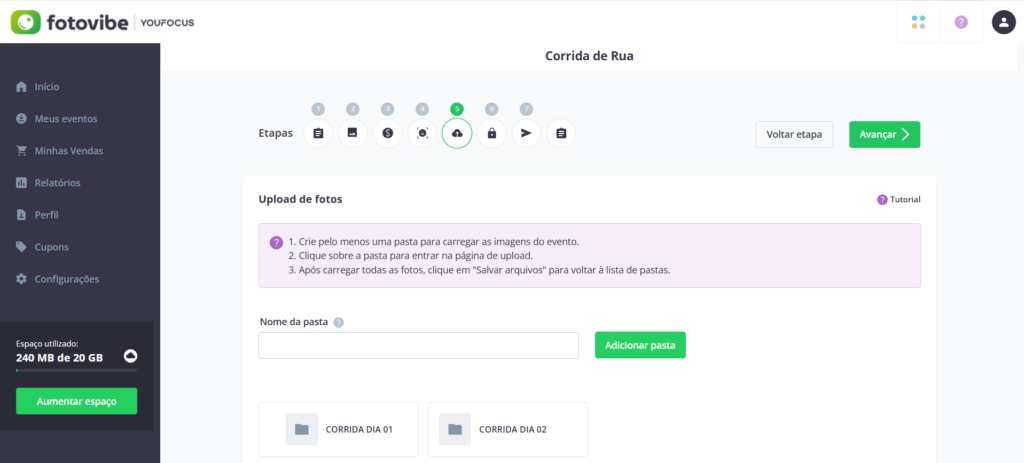
- Crie pelo menos uma pasta para carregar as imagens do evento.
- Clique sobre a pasta para entrar na página de upload.
- Após carregar todas as fotos, clique em “Salvar arquivos” para voltar à lista de pastas.
OBS: Os arquivos serão armazenados com o mesmo tamanho e qualidade que você carregar.
📌 6ª etapa – Acesso e visibilidade:
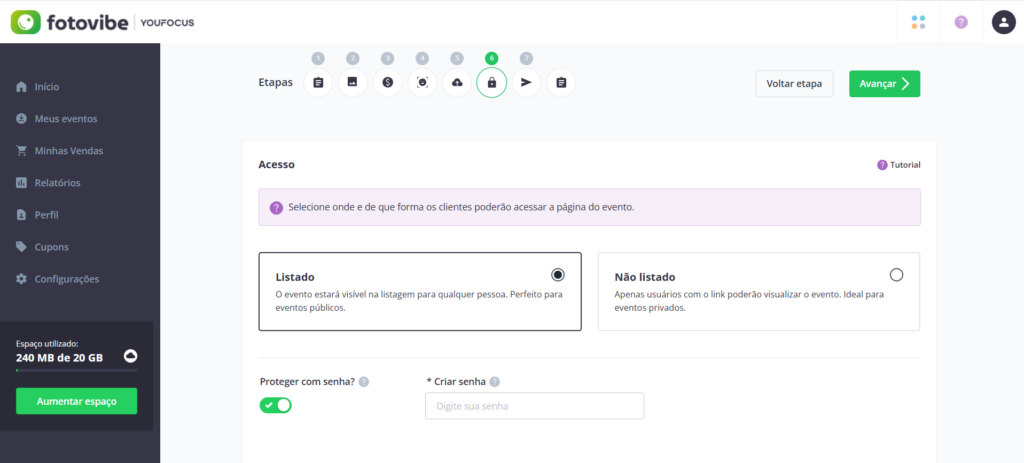
✅ Acesso:
- Listado: O evento estará visível na listagem para qualquer pessoa. Perfeito para eventos públicos.
- Não listado: Apenas usuários com o link poderão visualizar o evento. Ideal para eventos privados.
Escolha a página de destino do link do evento:
- FotoVibe: O evento será acessado via link do marketplace
- Vitrine PRO: O evento será acessado via link do marketplace.
Escolha se deseja proteger o evento com senha, ou não.
✅ Visibilidade:
- Fotos visíveis para todos: As fotos estarão visíveis para todos que acessarem o evento.
- Visibilidade restrita: Exibir fotos apenas após reconhecimento facial ou numérico.
📌 7ª etapa – Publicar evento:
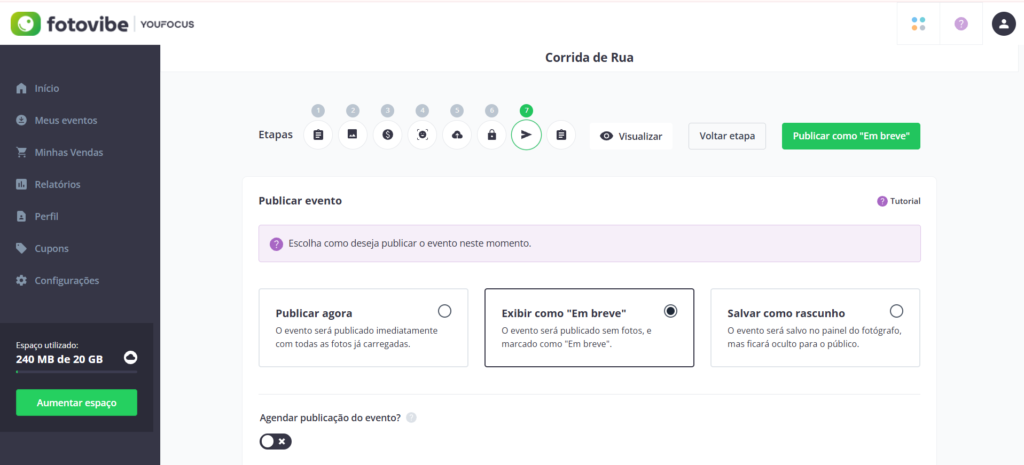
Escolha como deseja publicar o evento neste momento:
- Publicar agora: O evento será publicado imediatamente com todas as fotos já carregadas.
- “Exibir como “Em breve””: “O evento será publicado sem fotos, e marcado como “Em breve”.”
- Salvar como rascunho: O evento será salvo no painel do fotógrafo, mas ficará oculto para o público.
No caso das opções – Exibir como “em breve”, ou salvar como rascunho – Você conseguirá agendar uma data para publicação do evento.
Prontinho, seu evento foi criado com sucesso!
Se tiver alguma dúvida, clique aqui para abrir uma solicitação. Teremos prazer em ajudá-lo!
Um abraço,
Equipe YouFocus 🚀