Home > FotoVibe > Geral > Como funciona o relatório de visitas no FotoVibe?
Como funciona o relatório de visitas no FotoVibe?
O Relatório de visitas permite acompanhar o acesso aos seus eventos e entender como os visitantes estão interagindo com suas fotos.
Você pode selecionar um período para visualizar os dados correspondentes a ele:
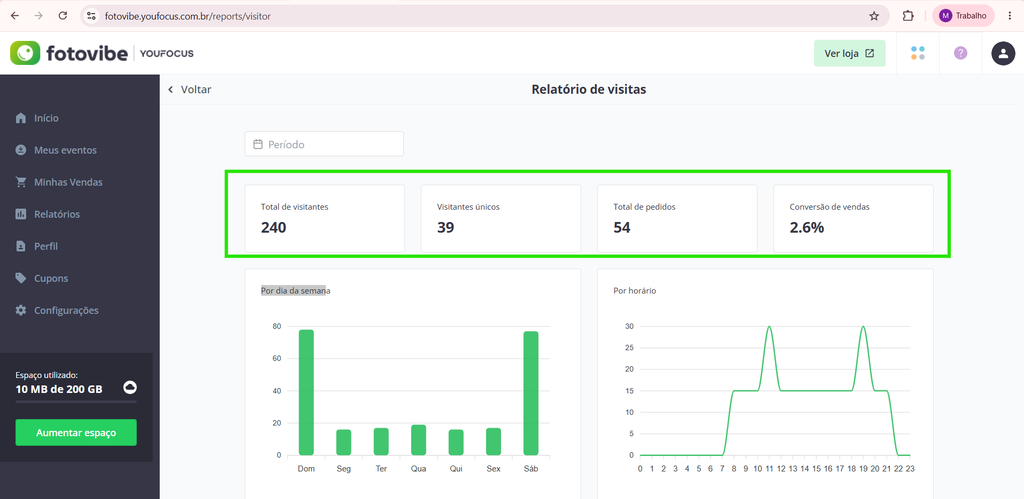
✅Total de visitantes:
– Mostra o número total de visitas realizadas nos seus eventos durante o período selecionado.
✅ Visitantes únicos:
– Mostra a quantidade de visitantes diferentes que acessaram seus eventos no período.
Por exemplo: se uma mesma pessoa acessar o evento 5 vezes, ela será contabilizada como 1 visitante único, mas suas 5 visitas serão consideradas no total de visitantes.
✅ Total de pedidos:
– Apresenta a quantidade de pedidos realizados no período selecionado.
✅ Conversão de vendas:
– Mostra a porcentagem de visitantes que realizaram uma compra.
Essa informação ajuda a entender quantos dos acessos eventos resultaram em pedidos.
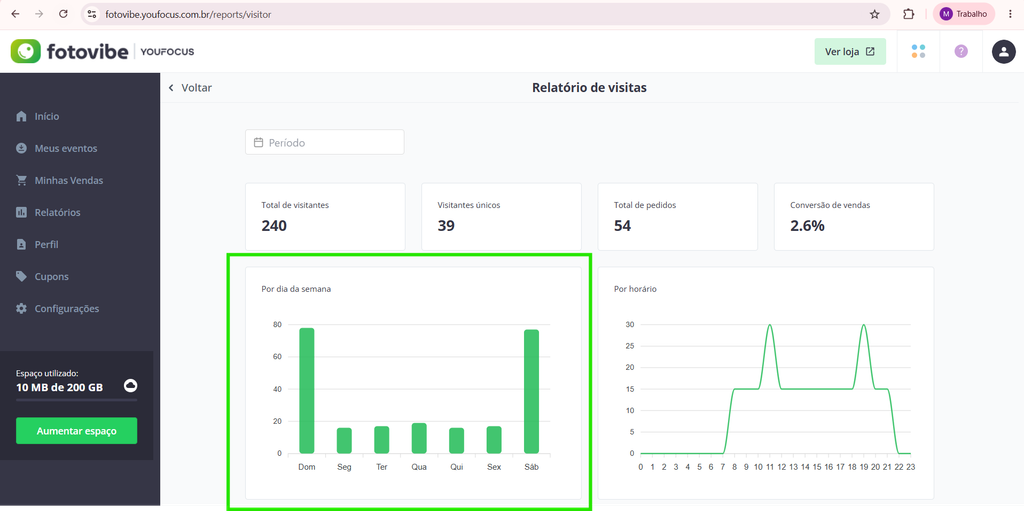
✔️ Visitas por dia da semana (exemplo no gráfico abaixo):
– Nele você conseguirá ver em quais dias da semana seus eventos receberam mais visitas. Assim, fica mais fácil identificar quais dias tiveram a maior movimentação de acessos no evento.
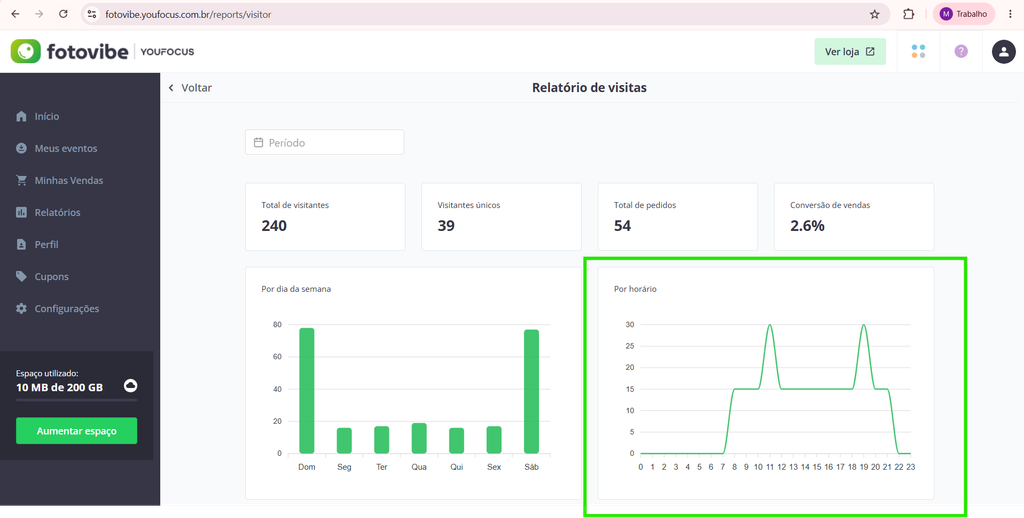
✔️ Visitas por horário:
– Mostra em quais horários seus eventos receberam mais acessos. O gráfico permite visualizar os períodos do dia com maior movimentação de visitantes.
✔️ Tipo de dispositivo:
– Mostra quais dispositivos os visitantes utilizaram para acessar os eventos:
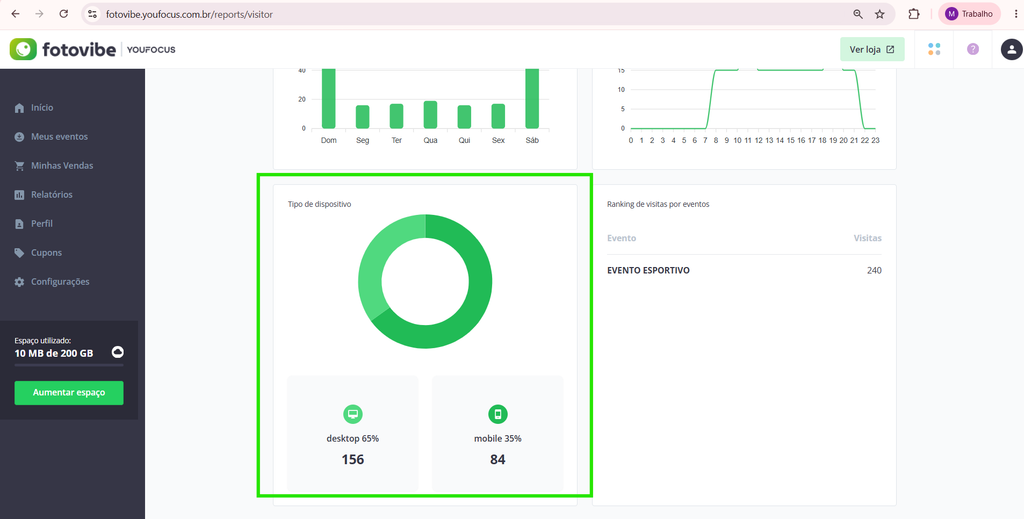
O relatório apresenta a quantidade de acessos realizados por:
- Desktop: acessos feitos pelo computador.
- Mobile: acessos feitos por celular ou outro dispositivo móvel.
✔️Ranking de visitas por eventos:
– Apresenta os eventos que receberam mais visitas, mostrando a quantidade de acessos em cada evento:
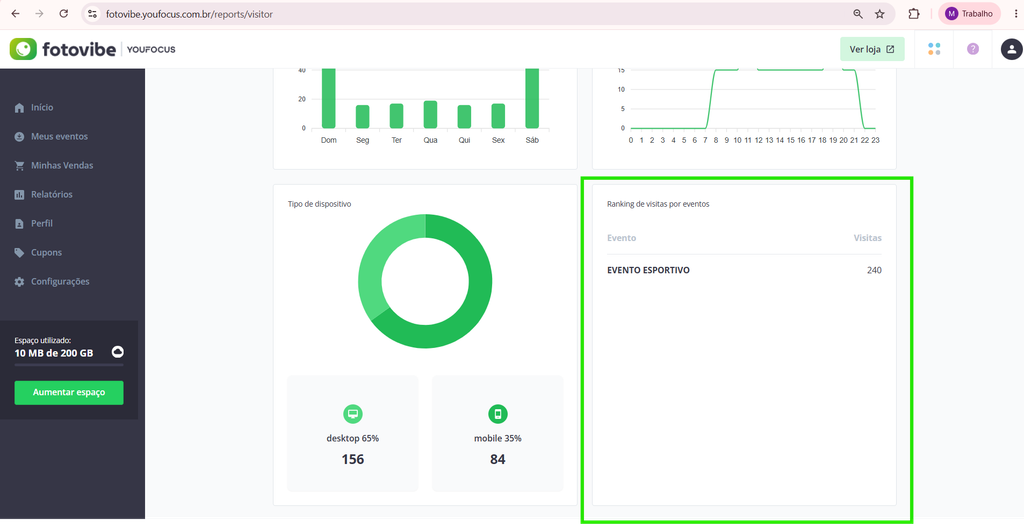
Assim, você consegue identificar quais eventos tiveram maior número de visitantes.
Se tiver alguma dúvida, clique aqui para abrir uma solicitação. Teremos prazer em ajudá-lo!
Um abraço,
Equipe YouFocus 🚀
Como funciona o relatório financeiro no FotoVibe?
O Relatório financeiro permite acompanhar os resultados das suas vendas de fotos no FotoVibe, reunindo informações sobre faturamento, pedidos, fotos vendidas, clientes e formas de pagamento.
Você pode selecionar um período para visualizar os dados correspondentes a ele:
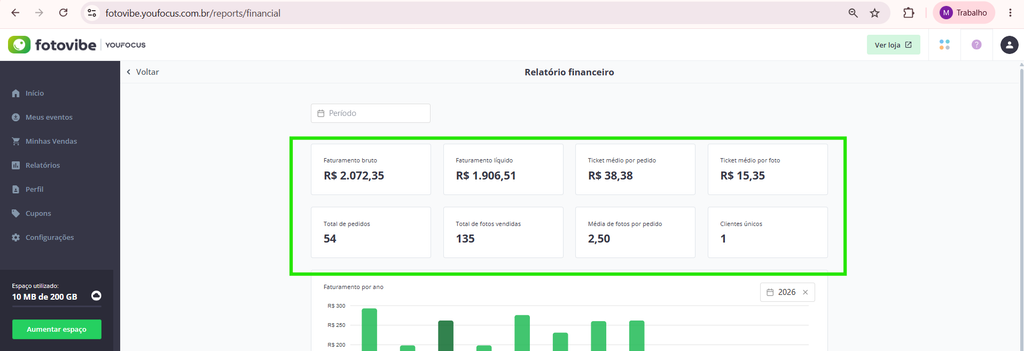
✅ Faturamento bruto:
• Mostra o valor total das vendas realizadas, antes dos descontos ou taxas aplicáveis.
✅ Faturamento líquido:
• Mostra o valor recebido após os descontos e taxas aplicados sobre as vendas.
✅ Ticket médio por pedido:
• Indica o valor médio gasto por cada cliente, em cada pedido.
Por exemplo: se foram realizados 10 pedidos e o total vendido foi de R$ 500, o ticket médio será de R$50 por pedido.
✅ Ticket médio por foto:
• Mostra o valor médio de cada foto vendida no período selecionado.
✅ Total de pedidos:
• Apresenta a quantidade total de pedidos realizados no período.
✅ Total de fotos vendidas:
• Mostra quantas fotos foram vendidas no período selecionado.
✅ Média de fotos por pedido:
• Indica quantas fotos, em média, foram compradas em cada pedido.
✅ Clientes únicos:
• Mostra a quantidade de clientes diferentes que realizaram compras no período.
✔️ Faturamento por ano (gráfico abaixo): você poderá acompanhar a evolução do faturamento mês a mês, facilitando a visualização de quais meses tiveram maior ou menor volume de vendas.
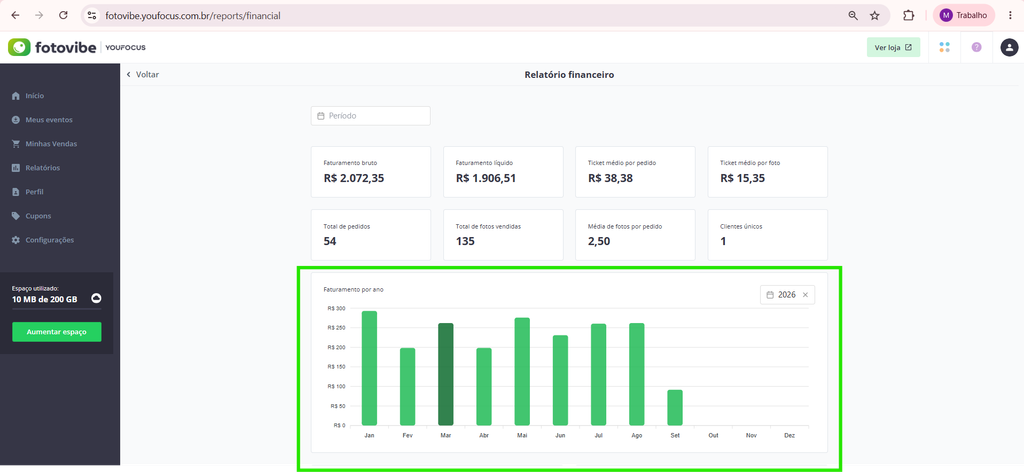
Ao passar o mouse em cima de cada mês, você conseguirá ver o valor total vendido correspondente.
✔️ Neste outro gráfico, à esquerda você encontra as “Forma de pagamento”:
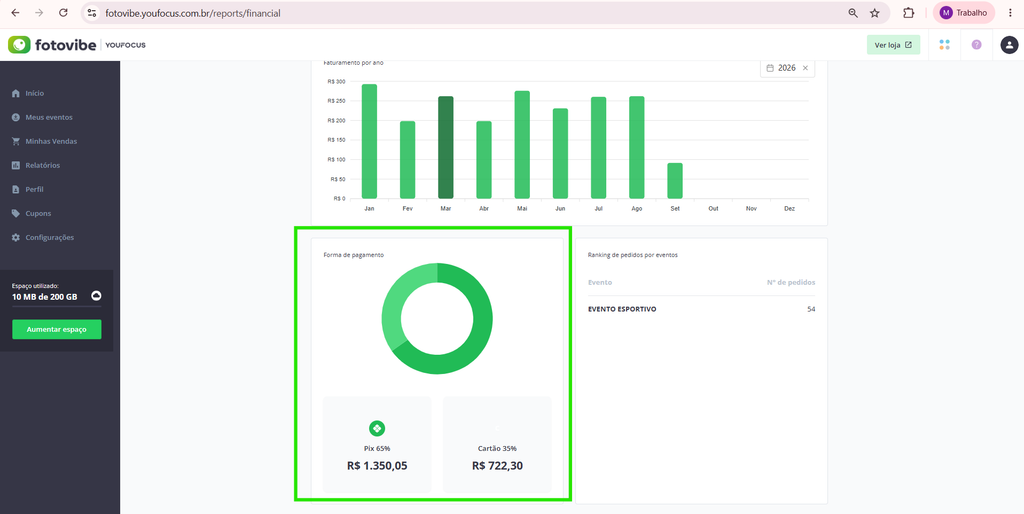
Aqui você pode visualizar como os clientes realizaram os pagamentos, além do valor movimentado em cada forma de pagamento.
✔️ Ranking de pedidos por eventos:
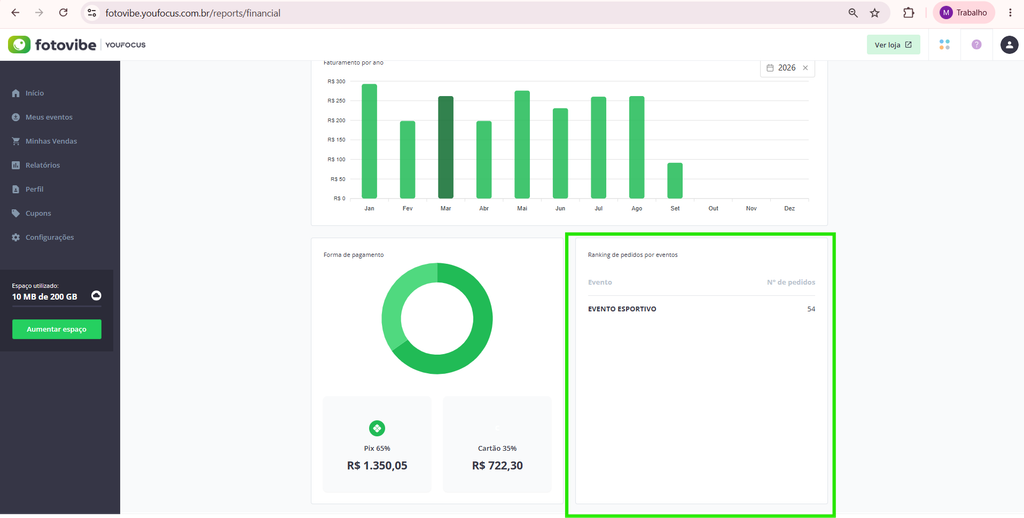
Mostra todos os eventos que tiveram pedidos realizados, organizados pela quantidade de pedidos.
Assim, você consegue identificar quais eventos geraram mais pedidos de fotos.
Se tiver alguma dúvida, clique aqui para abrir uma solicitação. Teremos prazer em ajudá-lo!
Um abraço,
Equipe YouFocus 🚀
Posso excluir eventos antigos para liberar espaço? – FotoVibe
Sim! Como o sistema funciona por espaço de armazenamento, você pode excluir aqueles eventos que já estão finalizados, para liberar espaço para novos eventos!
Você consegue acompanhar o espaço utilizado no menu à esquerda, na tela inicial:
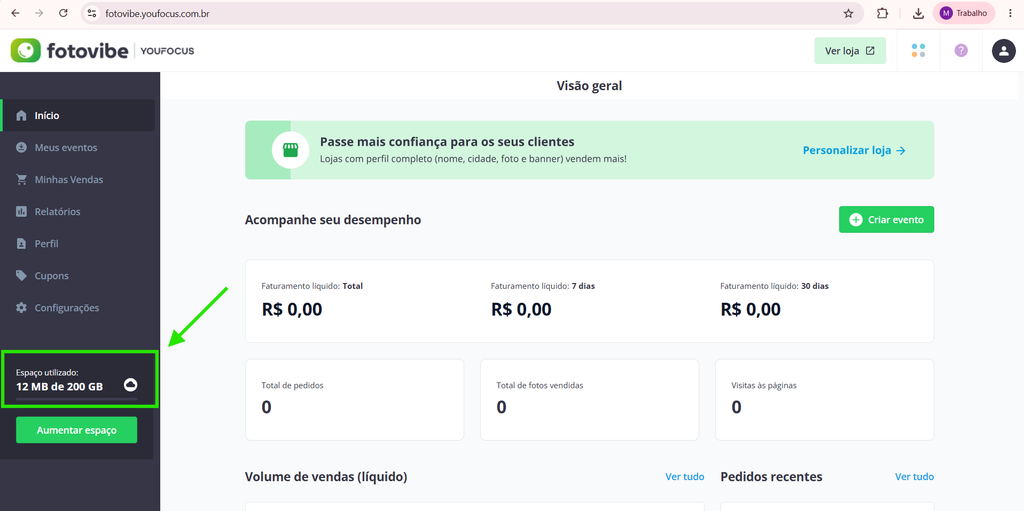
Se tiver alguma dúvida, clique aqui para abrir uma solicitação. Teremos prazer em ajudá-lo!
Um abraço,
Equipe YouFocus 🚀
Como funciona a assinatura? – FotoVibe
Os serviços do FotoVibe serão contratados mediante o pagamento de mensalidade (com exceção do plano gratuito de entrada), cujo pagamento será realizado por cartão de crédito ou Pix na modalidade recorrente.
📌 Estão disponíveis os seguintes planos:
✅ Plano Gratuito: 100 GB de espaço (R$ 0,00)
✅ Plano Starter: 500 GB de espaço (R$ 54,90)
✅ Plano Small: 1 TB de espaço (R$ 79,90)
✅ Plano Medium: 2 TB de espaço (R$ 129,90)
Escolha o plano ideal para a sua necessidade e aproveite todas as funcionalidades do FotoVibe!
Se tiver alguma dúvida, clique aqui para abrir uma solicitação. Teremos prazer em ajudá-lo!
Um abraço,
Equipe YouFocus 🚀
Como meus clientes terão acesso as fotos? – FotoVibe
Após criar um evento no FotoVibe, você poderá compartilhar o link através do WhatsApp,
e-mail, ou se preferir, gerar um QRcode .
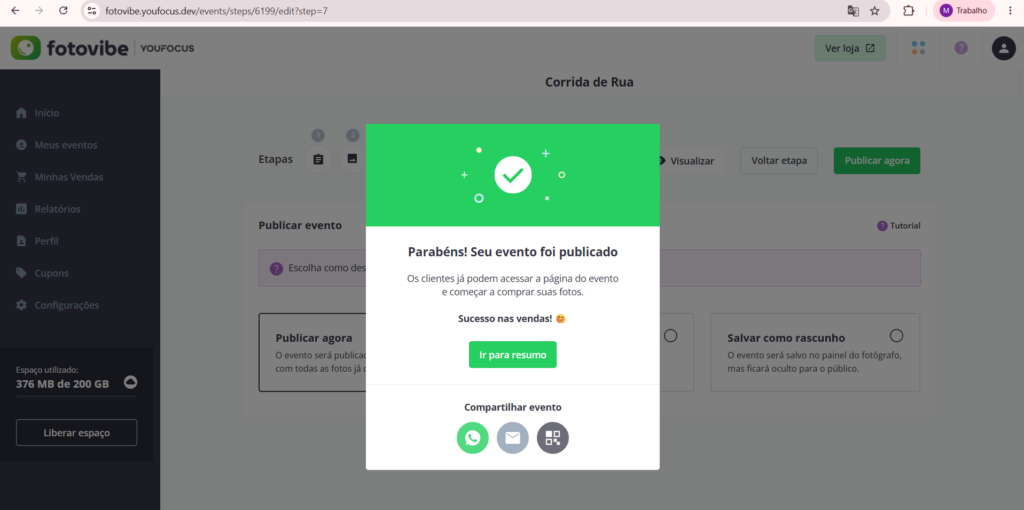
Em seguida, basta seu cliente acessar o link, realizar um breve cadastro e iniciar a compra das fotos. Após o pagamento, ele conseguirá baixar as fotos com a resolução original e sem a marca d’água.
Se tiver alguma dúvida, clique aqui para abrir uma solicitação. Teremos prazer em ajudá-lo!
Um abraço,
Equipe YouFocus 🚀
Como criar um cupom de desconto – FotoVibe
Oferecer um cupom de desconto para os seus clientes é muito simples!
– No menu lateral esquerdo do painel, acesse Cupons.
– Clique em Criar cupom.
– Preencha as informações abaixo:
Código do cupom
– Defina o código que será informado pelo cliente para utilizar o desconto.
Nome do cupom
– Escolha um nome de fácil identificação para localizar esse cupom sempre que precisar.
Tipo de cupom
– Escolha como o desconto será aplicado:
- Porcentagem: o desconto será calculado proporcionalmente ao valor total do carrinho.
- Valor fixo: o desconto será sempre o mesmo, independentemente do valor da compra.
Quantidade total de utilizações
– Defina o número máximo de vezes que o cupom poderá ser utilizado.
Limite de utilizações por cliente
– Determine quantas vezes o mesmo cliente poderá utilizar esse cupom.
Data de validade
– Escolha até quando o cupom ficará disponível para uso.
Valor mínimo do carrinho
– Defina um valor mínimo de compra para que o desconto possa ser aplicado.
Vincular cupom a um evento
– Escolha se o cupom poderá ser utilizado em qualquer evento ativo ou apenas em um evento específico.
Pronto! Seu cupom foi criado e já está disponível para ser divulgado aos seus clientes.
Se tiver alguma dúvida, clique aqui para abrir uma solicitação. Teremos prazer em ajudá-lo!
Um abraço,
Equipe YouFocus 🚀
Consigo fazer cobrança pelo FotoVibe?
Sim, o objetivo do FotoVibe é a venda de fotos. Temos a opção de integração com o MercadoPago.
Você consegue definir o valor a ser cobrado por unidade de foto, sendo o valor mínimo de R$2,00. O sistema cobrará uma taxa no de comissão por transação (a taxa pode variar de acordo com o seu plano).
Se tiver alguma dúvida, clique aqui para abrir uma solicitação. Teremos prazer em ajudá-lo!
Um abraço,
Equipe YouFocus 🚀
Configurando capa padrão – FotoVibe
No FotoVibe é possível configurar uma foto de capa padrão para todos os seus eventos, criando assim uma identidade única e fácil do seu cliente encontrar!
Para fazer essa configuração, siga os passos abaixo:
– Acesse o menu “Configurações” à esquerda
– Clique na opção “capa padrão”
– Clique em “add imagem”
– Carregue a imagem que desejar (Dimensões ideais: 360 x 240 px. Formatos suportados: JPG ou PNG, com até 5 MB).
Do lado direito é possível ver a prévia de como aparecerá para seus clientes 😀
Clique em “Salvar personalização” no canto superior direito (botão verde), e pronto!
OBS: Na hora de criar o evento, você consegue adicionar outra foto se quiser. Caso não adicione, o sistema puxa automaticamente essa capa padrão.
Se tiver alguma dúvida, clique aqui para abrir uma solicitação. Teremos prazer em ajudá-lo!
Um abraço,
Equipe YouFocus 🚀
Configurando marca d’água – FotoVibe
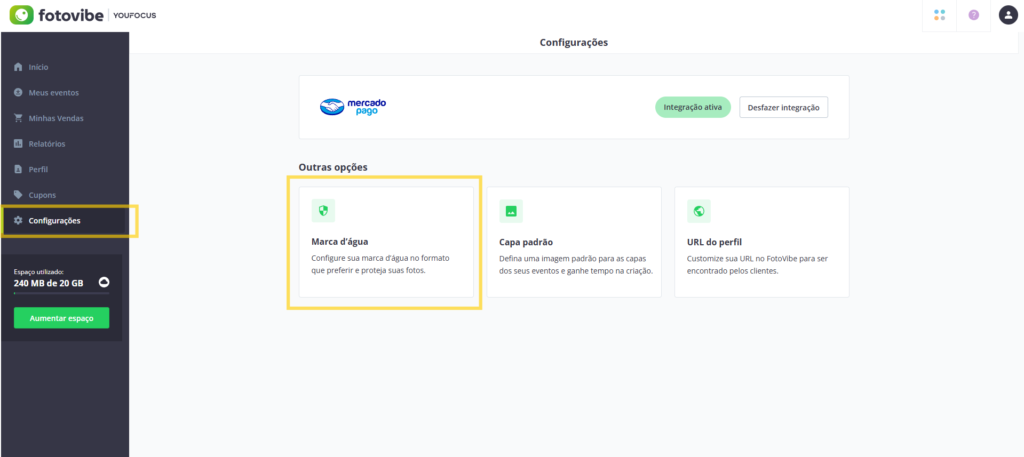
📌Para configurar sua marca d’água, basta seguir o passo a passo abaixo:
– Acesse o menu “Configurações” à esquerda
– Escolha a opção “Marca d’água”:
– Defina a marca d’água que será aplicada para proteger suas fotos, tanto no FotoVibe Marketplace quanto na Vitrine PRO, caso possua.
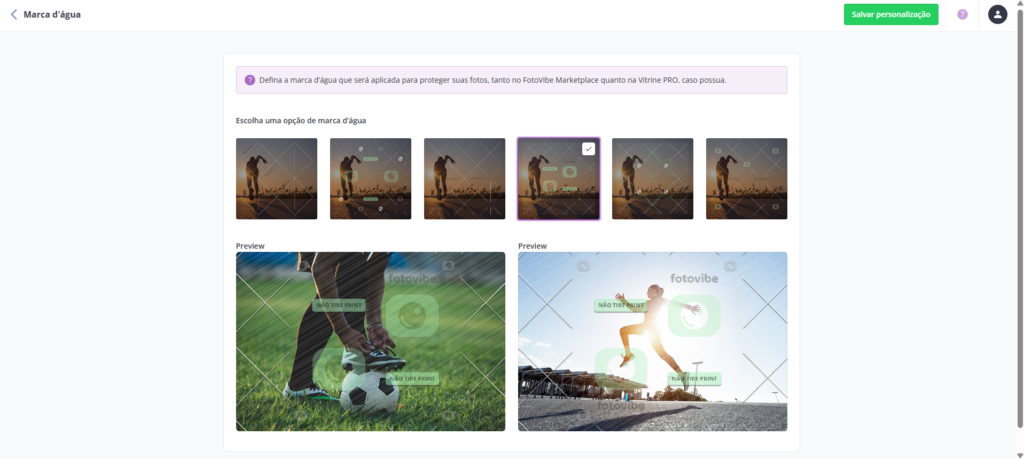
Em seguida clique em “salvar personalização”.
⚠️ ATENÇÃO: Para maior segurança dos arquivos, nossa marca d’água se funde a foto no momento do carregamento, tornando-se um arquivo só. Por este motivo, não é possível alterar a marca após o carregamento das imagens. Nesse caso é necessário recarregá-las.
Se tiver alguma dúvida, clique aqui para abrir uma solicitação. Teremos prazer em ajudá-lo!
Um abraço,
Equipe YouFocus 🚀
Como criar um evento – FotoVibe
Para criar um evento no FotoVibe, é muito simples e intuitivo:
- Acesse o menu – meus eventos (à esquerda)
- Clique no botão verde – criar evento
- Insira o título, por exemplo: Corrida de Rua 2026
- Clique em Salvar.
📌 1ª etapa – Dados e local
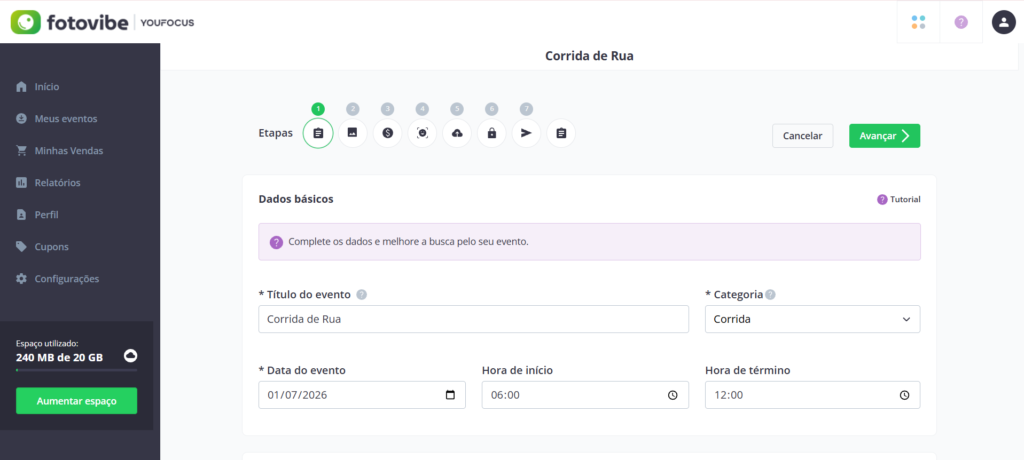
Preencha algumas informações que vão ajudar seu cliente a encontrar o evento mais facilmente, como:
✅ Dados básicos:
- * Título do evento (campo obrigatório)
- * Categoria (campo obrigatório)
- * Data do evento (campo obrigatório)
- Hora de início
- Hora de término
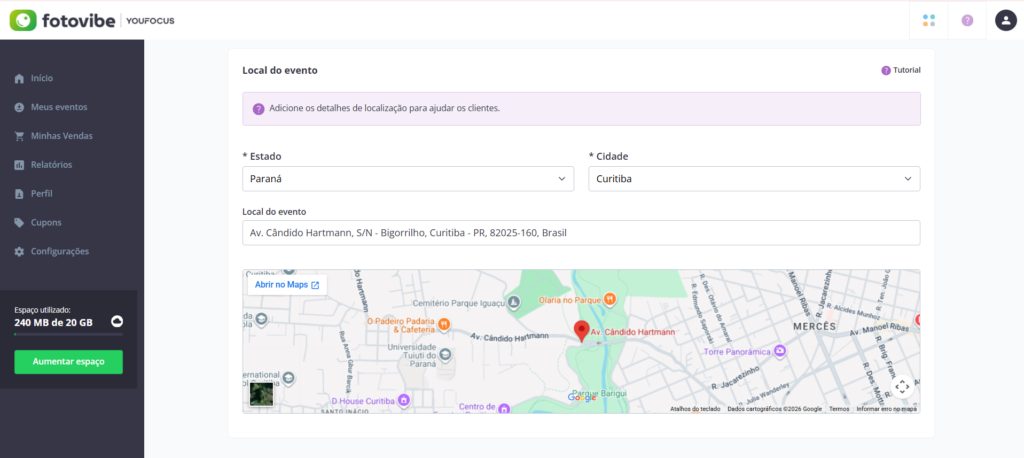
✅ Local do evento:
- * Estado (campo obrigatório)
- * Cidade (campo obrigatório)
- Local do evento – ao adicionar essa informação, o sistema automaticamente mostrará no mapa o local:
Clique em – avançar – para seguir para próxima etapa.
📌 2ª etapa – Capa do evento:
Inclua uma imagem para facilitar a identificação do evento.
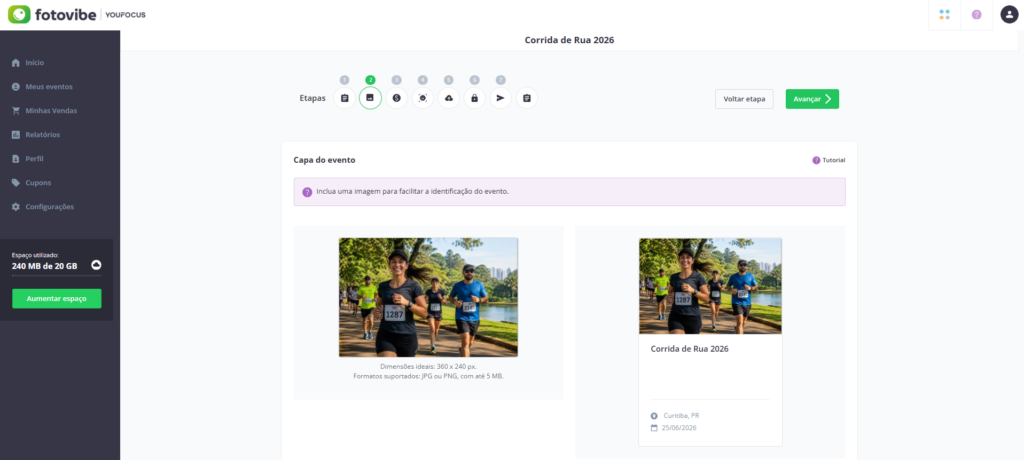
- Dimensões ideais: 360 x 240 px. Formatos suportados: JPG ou PNG, com até 5 MB.
Clique em – avançar – para seguir para próxima etapa.
📌 3ª etapa – Preço e desconto:
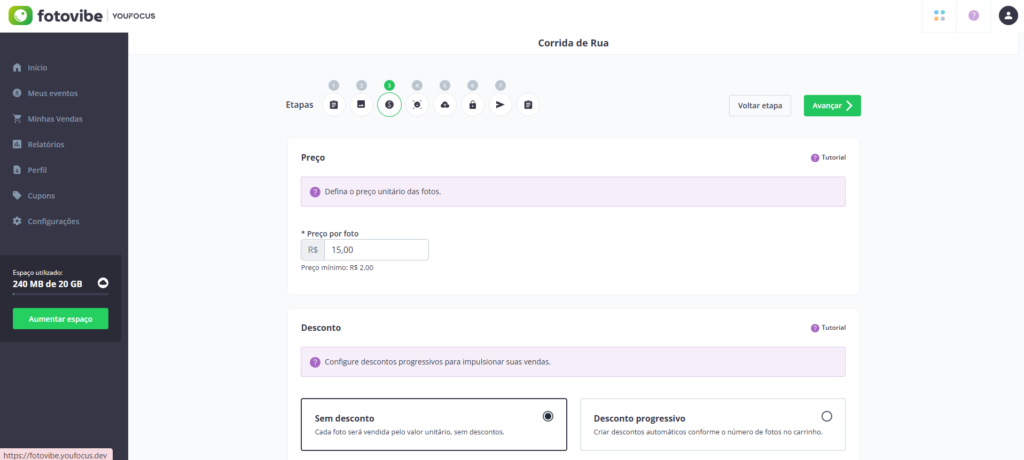
✅ Preço:
Defina um valor por unidade de foto. O valor mínimo é R$2,00.
*O sistema cobrará uma taxa no valor de 8% de comissão.
✅ Desconto:
Você tem a opção de configurar descontos progressivos para impulsionar suas vendas, se desejar.
Por exemplo: A partir de 20 fotos, seu cliente tem 10% de desconto. A partir de 50 fotos, ele terá 15%.
Quanto mais fotos escolher, mais desconto terá.
Também temos a opção – sem desconto.
⚠️ IMPORTANTE – Taxa Fotovibe:
Aqui nós temos dois cenários:
PACOTE ESSENCIAL: Esse pacote não tem custo mensal para o fotógrafo, será cobrado apenas a taxa de 8% caso o fotógrafo opte por pagar. Ele também terá a opção de cobrar essa taxa diretamente do cliente (% cobrada por pedido).
PACOTE PROFISSIONAL: Esse pacote tem o custo de R$79,90 mensais (assinatura feita através de cobrança recorrente no cartão de crédito), onde a taxa é de 7%, caso o fotógrafo opte por descontar do valor total das fotos, ou escolha cobrar essa taxa diretamente do cliente (% cobrada por pedido).
📌 4ª etapa – Reconhecimento facial:
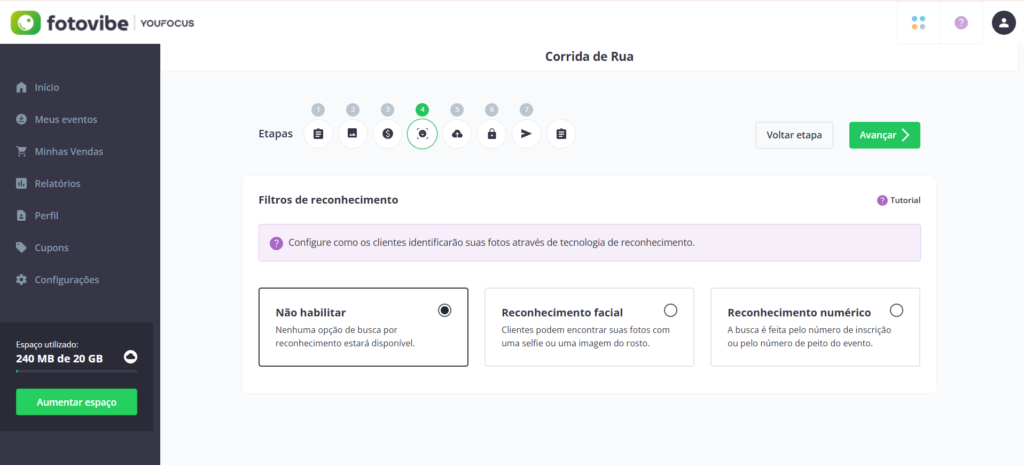
Configure como os clientes identificarão suas fotos através de tecnologia de reconhecimento.
✅ Não habilitar:
Nenhuma opção de busca por reconhecimento estará disponível.
✅ Reconhecimento facial:
Clientes podem encontrar suas fotos com uma selfie ou uma imagem do rosto.
✅ Reconhecimento numérico:
A busca é feita pelo número de inscrição ou pelo número de peito do evento.
OBS: só é possível escolher uma das opções acima.
📌 5ª etapa – Upload de fotos:
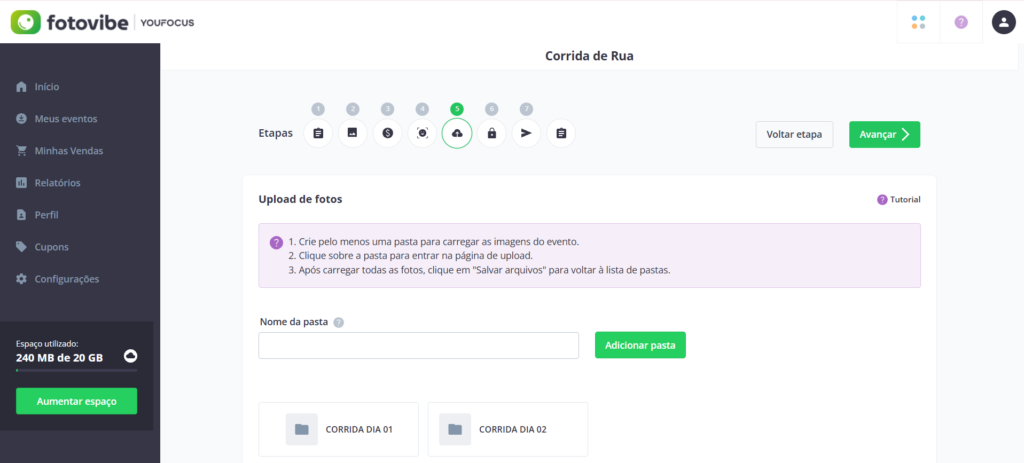
- Crie pelo menos uma pasta para carregar as imagens do evento.
- Clique sobre a pasta para entrar na página de upload.
- Após carregar todas as fotos, clique em “Salvar arquivos” para voltar à lista de pastas.
OBS: Os arquivos serão armazenados com o mesmo tamanho e qualidade que você carregar.
📌 6ª etapa – Acesso e visibilidade:
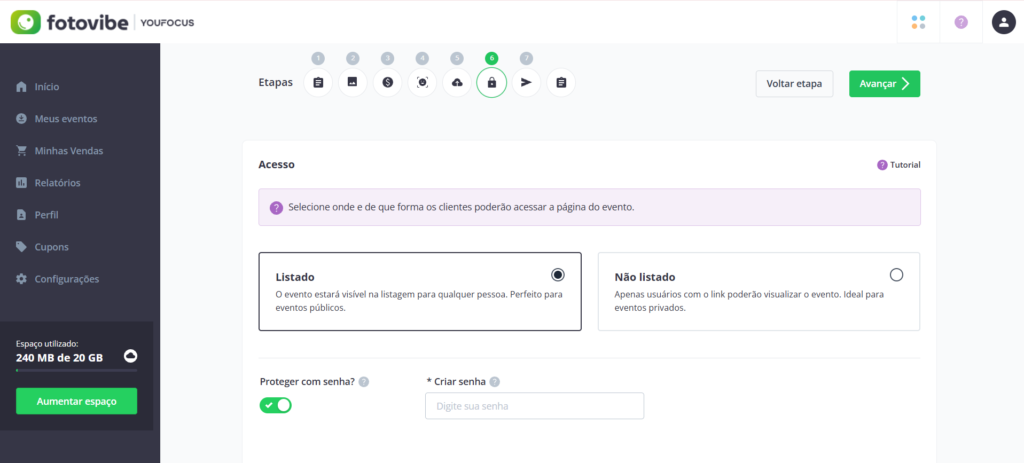
✅ Acesso:
- Listado: O evento estará visível na listagem para qualquer pessoa. Perfeito para eventos públicos.
- Não listado: Apenas usuários com o link poderão visualizar o evento. Ideal para eventos privados.
Escolha a página de destino do link do evento:
- FotoVibe: O evento será acessado via link do marketplace
- Vitrine PRO: O evento será acessado via link do marketplace.
Escolha se deseja proteger o evento com senha, ou não.
✅ Visibilidade:
- Fotos visíveis para todos: As fotos estarão visíveis para todos que acessarem o evento.
- Visibilidade restrita: Exibir fotos apenas após reconhecimento facial ou numérico.
📌 7ª etapa – Publicar evento:
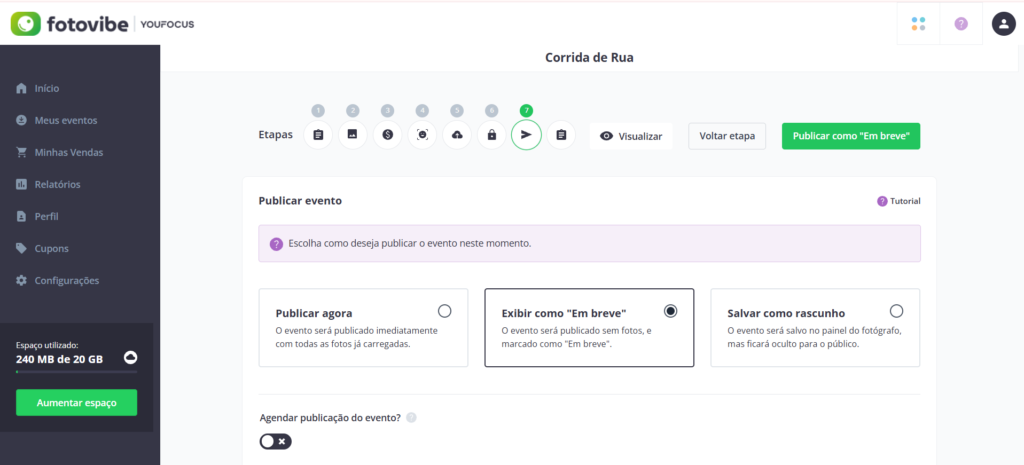
Escolha como deseja publicar o evento neste momento:
- Publicar agora: O evento será publicado imediatamente com todas as fotos já carregadas.
- “Exibir como “Em breve””: “O evento será publicado sem fotos, e marcado como “Em breve”.”
- Salvar como rascunho: O evento será salvo no painel do fotógrafo, mas ficará oculto para o público.
No caso das opções – Exibir como “em breve”, ou salvar como rascunho – Você conseguirá agendar uma data para publicação do evento.
Prontinho, seu evento foi criado com sucesso!
Se tiver alguma dúvida, clique aqui para abrir uma solicitação. Teremos prazer em ajudá-lo!
Um abraço,
Equipe YouFocus 🚀