Home > YouBOX > Personalizações > Como criar temas personalizados no YouBOX
Como criar temas personalizados no YouBOX
No YouBOX, você pode personalizar suas entregas criando temas exclusivos que combinem com a sua identidade visual! Você pode escolher cores, fontes, formatos e outros detalhes para deixar suas entregas com a sua cara.
Como criar um tema personalizado:
Para começar, acesse o menu Personalizações e, em seguida, clique em Temas.
Escolha um nome para o seu tema. Você pode usar, por exemplo:
- Tipo de ensaio: Casamento, Festa de 15 anos, Ensaio infantil.
- Cor predominante: Azul-claro, Rosa, Verde.
Você pode escolher o nome que preferir. O importante é facilitar a identificação do tema quando quiser utilizá-lo novamente.
No menu à esquerda, você encontrará as opções para configurar sua entrega. Ao selecionar cada opção, você poderá visualizar as alterações no painel à direita.
Organização das fotos:
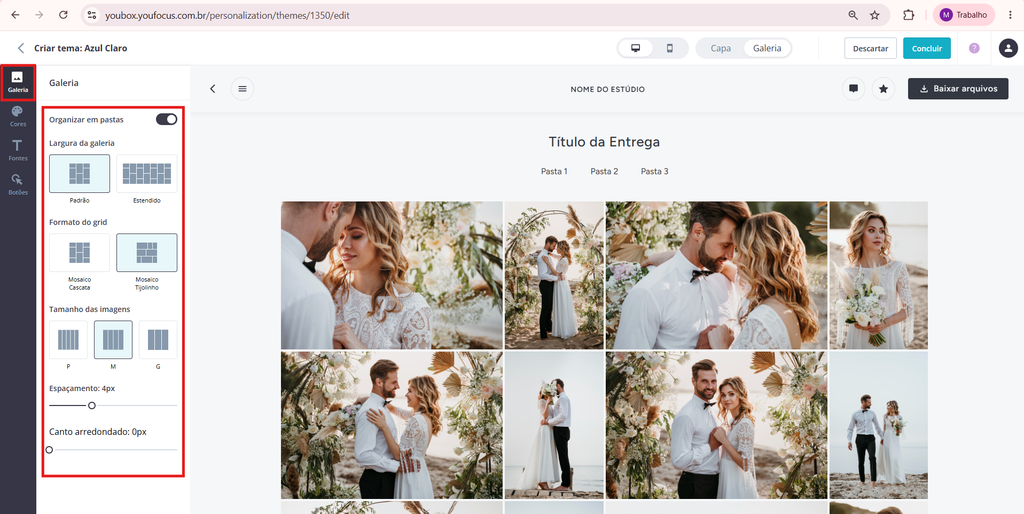
✔️ Organizar em pastas: Defina como as pastas serão exibidas na entrega. Você pode deixá-las lado a lado no início da galeria ou exibir as fotos de cada pasta abertas, uma abaixo da outra.
Essa opção é válida para entregas que possuem mais de uma pasta.
✔️ Largura da galeria: Escolha entre os formatos Padrão ou Estendido.
✔️ Formato do grid: Escolha como as fotos serão organizadas:
- Mosaico Cascata: as imagens são encaixadas de acordo com seus tamanhos e orientações.
- Mosaico Tijolinho: as imagens são organizadas lado a lado, independentemente de seus tamanhos e orientações.
✔️ Tamanho das imagens: Escolha entre os tamanhos P, M ou G.
✔️ Espaçamento: Defina a distância entre as fotos.
✔️ Cantos arredondados: Escolha se deseja arredondar os cantos das fotos da entrega.
Cores:
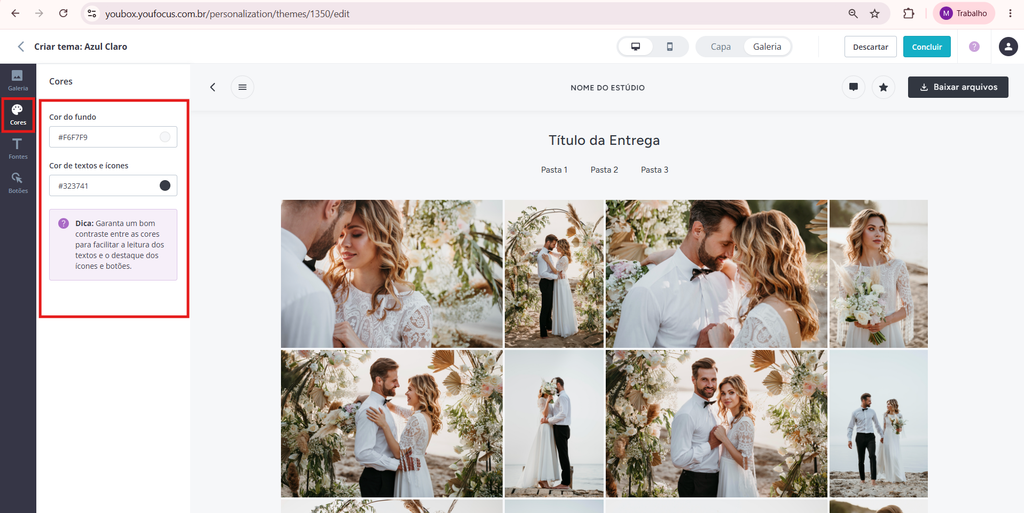
✔️ Cor do fundo: Escolha a cor de fundo da galeria.
✔️ Cor de textos e ícones: Defina a cor dos textos e dos ícones exibidos na entrega.
💡 Dica: Procure manter um bom contraste entre as cores para facilitar a leitura dos textos e destacar os ícones e botões.
Fontes:
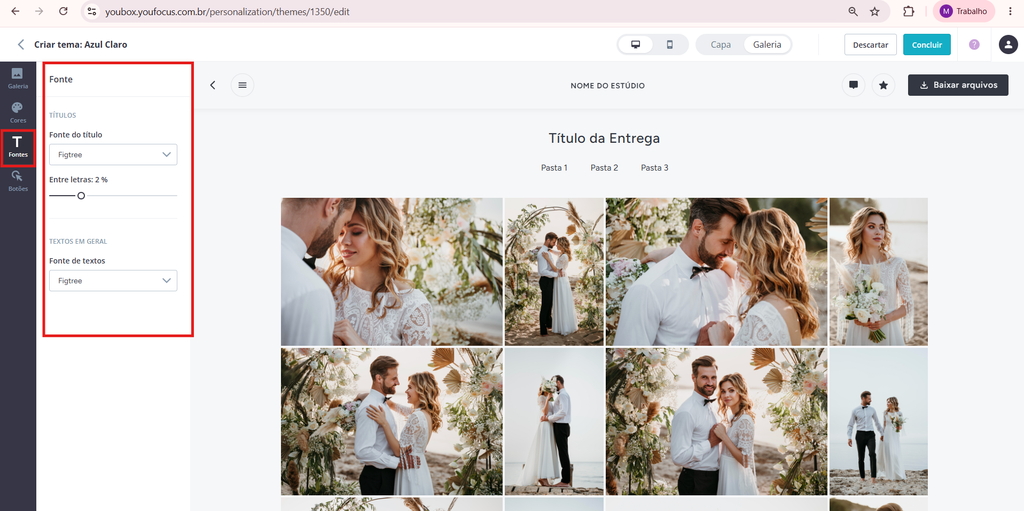
✔️ Fonte do título: Defina a fonte utilizada no título da galeria.
✔️ Espaçamento entre letras: Ajuste a distância entre as letras.
✔️ Fonte dos textos: Escolha a fonte utilizada nos demais textos da entrega.
Botões:
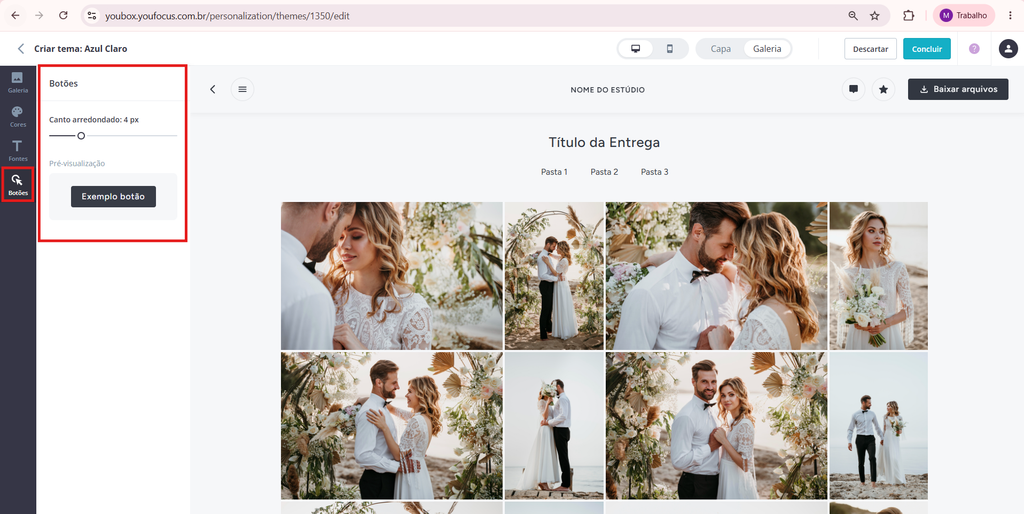
✔️ Cantos arredondados: Defina o arredondamento dos cantos do botão de download.
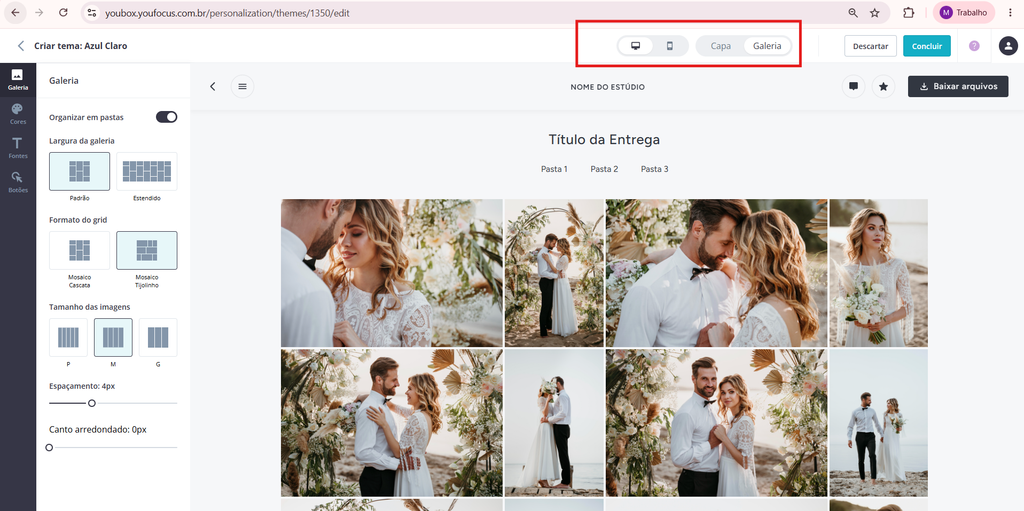
No cabeçalho, você pode alternar entre a visualização para desktop (computador) e mobile (celular) para conferir como sua entrega ficará em cada dispositivo.
Vale lembrar que, na versão para celular, o tamanho e o espaçamento entre as imagens são fixos. Essa padronização ajuda a garantir uma boa visualização em telas menores.
Você também pode alternar entre a visualização da capa e da entrega para conferir os detalhes da sua personalização.
Quando terminar as configurações, clique em Concluir para salvar o tema personalizado.
Depois, você poderá selecionar o tema criado na etapa 3 da criação da entrega.
Se tiver alguma dúvida, clique aqui para abrir uma solicitação. Teremos prazer em ajudá-lo!
Um abraço,
Equipe YouFocus 🚀
Como funciona o plano gratuito do YouBOX?
O YouBOX conta com um Plano Gratuito sem limite de tempo ! Se você está começando ou tem uma demanda menor, pode usar o sistema sem custo pelo tempo que precisar — até que o seu volume de trabalho peça um plano completo.
No Plano Gratuito, você conta com:
✅ 3 entregas por mês
✅ 600 MB de armazenamento
✅ 1 tema personalizado
*Apenas o recurso de solicitação de depoimentos fica bloqueado neste plano.
Mesmo no Plano Gratuito, você já tem acesso aos principais recursos da nossa solução:
✅ Envio direto pelo WhatsApp
✅Proteção com senha
✅Definição de prazo
✅Confirmação de download
✅Mensagem personalizada para o cliente
✅Organização em pastas de fotos
✅Uso de temas padrão e muito mais!
Comece a usar o YouBOX hoje mesmo e leve a entrega do seu trabalho para outro nível , totalmente grátis e sem compromisso.
Se tiver alguma dúvida, clique aqui para abrir uma solicitação. Teremos prazer em ajudá-lo!
Um abraço,
Equipe YouFocus 🚀
Como funciona a assinatura? – FotoVibe
Os serviços do FotoVibe serão contratados mediante o pagamento de mensalidade (com exceção do plano gratuito de entrada), cujo pagamento será realizado por cartão de crédito ou Pix na modalidade recorrente.
📌 Estão disponíveis os seguintes planos:
✅ Plano Gratuito: 100 GB de espaço (R$ 0,00)
✅ Plano Starter: 500 GB de espaço (R$ 54,90)
✅ Plano Small: 1 TB de espaço (R$ 79,90)
✅ Plano Medium: 2 TB de espaço (R$ 129,90)
Escolha o plano ideal para a sua necessidade e aproveite todas as funcionalidades do FotoVibe!
Se tiver alguma dúvida, clique aqui para abrir uma solicitação. Teremos prazer em ajudá-lo!
Um abraço,
Equipe YouFocus 🚀
Como funciona o reembolso caso cancele a assinatura? – FotoVibe
✅ Cancelamento dentro dos primeiros 7 dias:
Se você cancelar sua assinatura nos primeiros 7 dias, o reembolso será integral.
✅ Cancelamento após esse período:
Se o cancelamento ocorrer após os 7 dias iniciais, sua assinatura permanecerá ativa até a data do próximo vencimento.
🔹 Exemplo: Se sua cobrança acontece todo dia 10 e você cancelar no dia 10/06, poderá continuar usando o sistema normalmente até 10/07.
📌 Importante: Após o vencimento, sua assinatura será cancelada e todas as entregas armazenadas serão excluídas.
Se tiver alguma dúvida, clique aqui para abrir uma solicitação. Teremos prazer em ajudá-lo!
Um abraço,
Equipe YouFocus 🚀
Configurando URL do perfil – FotoVibe
No FotoVibe, você consegue alterar sua URL para deixar o link do evento mais personalizado!
– Acesse o menu > configurações
– Clique em URL do perfil
– Ali você pode colocar o nome do estúdio, ou seu nome por exemplo.
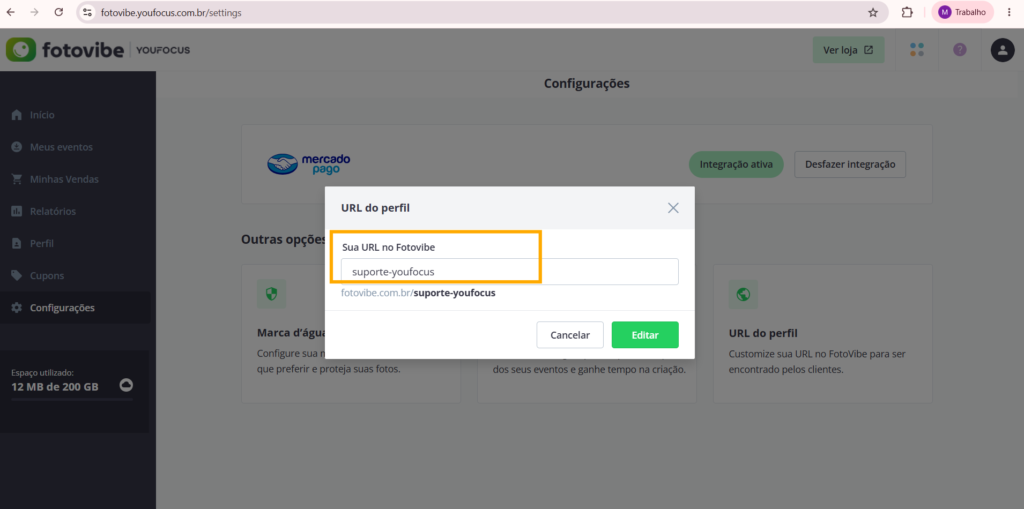
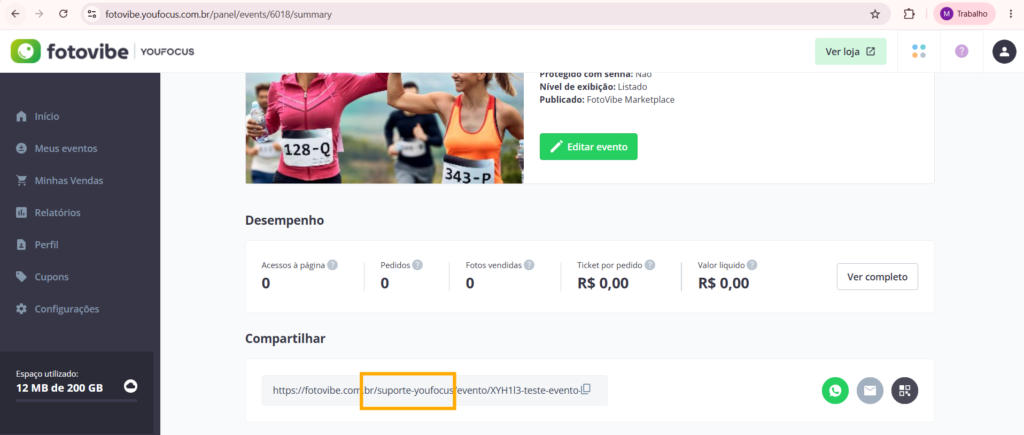
Seu link aparecerá desta forma:
Se tiver alguma dúvida, clique aqui para abrir uma solicitação. Teremos prazer em ajudá-lo!
Um abraço,
Equipe YouFocus 🚀
Como meu cliente fará o cadastro para comprar fotos? – FotoVibe
Para que seu cliente possa iniciar a compra das fotos, o processo é simples:
No canto superior direito da tela do marketplace (tela inicial do FotoVibe), ele encontrará duas opções:
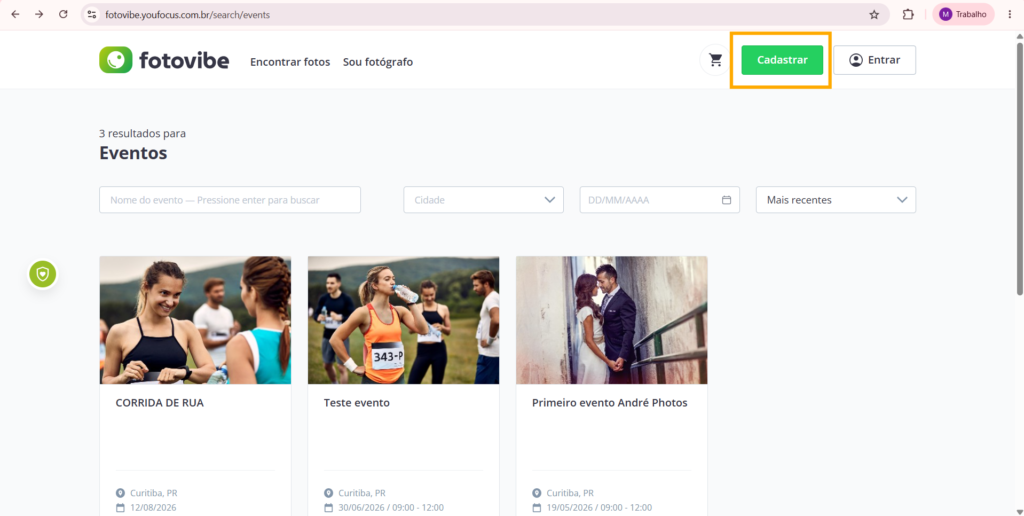
✅CADASTRAR (caso ele ainda não tenha realizado nenhum cadastro na plataforma).
– Clique em “cadastrar” e em seguida escolha a opção: Conta Cliente
– Preencha as informações como: nome, e-mail, telefone e senha
– Clique em “cadastrar agora”.
Em seguida, ele já conseguirá realizar as compras de fotos através do sistema!
A outra opção é:
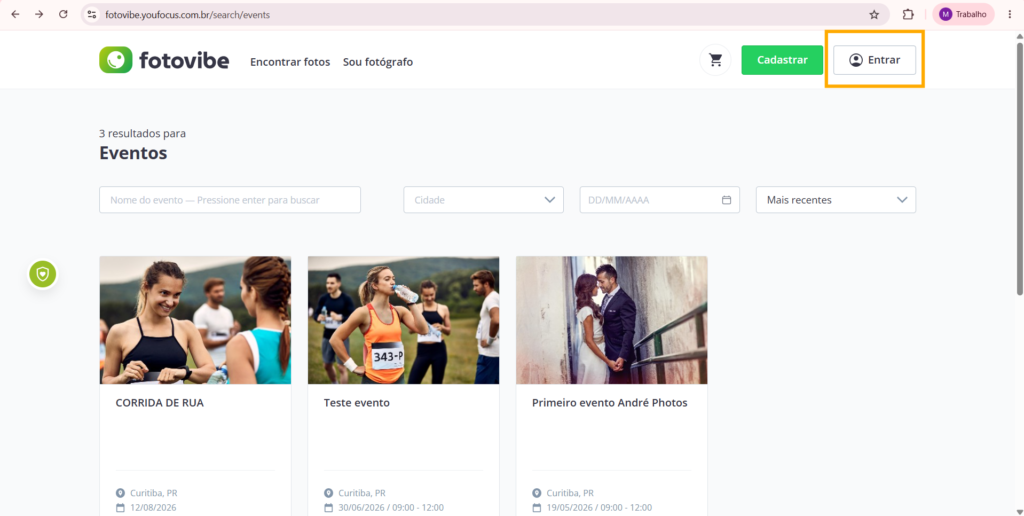
✅ ENTRAR (Caso ele já tenha realizado um cadastro previamente):
– Selecione a opção “entrar como cliente”
– Digite seu e-mail e senha
Prontinho, ele já está logado na conta e pode iniciar a compra das fotos!
Se tiver alguma dúvida, clique aqui para abrir uma solicitação. Teremos prazer em ajudá-lo!
Um abraço,
Equipe YouFocus 🚀
Como fazer a integração com o Mercado Pago – FotoVibe
Para fazer a integração com o Mercado Pago, é simples:
– Acesse o menu > configurações
– Na parte de cima da tela, você vai encontrar a opção de integração, clique em “integrar agora”:
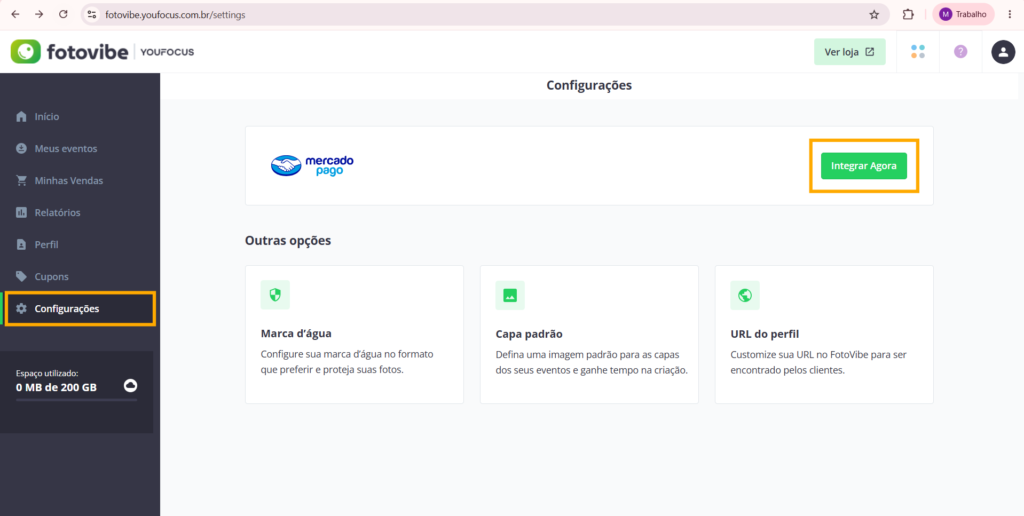
Na página do Mercado Pago, preencha algumas informações necessárias para realizar a integração:
– Selecione o país que você se encontra e clique em “confirmar”.
– Digite seu CPF, e-mail ou telefone para iniciar sessão.
– Escolha um método de verificação para continuar.
– Insira o código enviado e clique em “confirmar código”.
(Em algumas ocasiões, o Mercado Pago solicitará um reconhecimento facial, por motivos de segurança).
– Autorize a conexão do aplicativo FotoVibe com sua conta de Mercado Pago.
Prontinho! Sua conta foi integrada com suecesso! Agora você já pode começar a vender as fotos dos seus eventos!
Se tiver alguma dúvida, clique aqui para abrir uma solicitação. Teremos prazer em ajudá-lo!
Um abraço,
Equipe YouFocus 🚀
Não consigo acessar o YouBOX
Se o botão do YouBOX está te direcionando para a página inicial do Selpics, provavelmente há um problema de cache do navegador.
✅ Para solucionar este problema, você tem duas opções:
📌1. Limpar o cache do navegador:
Chrome:
– No computador, abra o Chrome.
– No canto superior direito, clique em Mais 
 Excluir dados de navegação.
– Escolha um intervalo de tempo, como Todo o período.
– Selecione os tipos de informação que você quer remover.
– Clique em Excluir dados.
- Se você excluir cookies enquanto sua Conta do Google estiver conectada ao Chrome, ela não será desconectada.
⚠️Caso utilize algum outro navegador, você pode encontrar o passo a passo no Google.
📌2. Realizar o lougout (sair) da sua conta Selpics e acessar novamente.
Desta forma já vão aparecer as duas opções de sistema pra você.
✅Uma dica é salvar os sistemas nos seus favoritos, facilitando assim os próximos acessos.
Se tiver alguma dúvida, clique aqui para abrir uma solicitação. Teremos prazer em ajudá-lo!
Um abraço,
Equipe YouFocus 🚀
Como funciona o reembolso caso cancele a assinatura? – YouBOX
✅ Cancelamento dentro dos primeiros 7 dias:
Se você cancelar sua assinatura nos primeiros 7 dias, o reembolso será integral.
✅ Cancelamento após esse período:
Se o cancelamento ocorrer após os 7 dias iniciais, sua assinatura permanecerá ativa até a data do próximo vencimento.
🔹 Exemplo: Se sua cobrança acontece todo dia 10 e você cancelar no dia 10/06, poderá continuar usando o sistema normalmente até 10/07.
📌 Importante: Após o vencimento, sua assinatura será cancelada e todas as entregas armazenadas serão excluídas.
Se tiver alguma dúvida, clique aqui para abrir uma solicitação. Teremos prazer em ajudá-lo!
Um abraço,
Equipe YouFocus 🚀
Como cancelar minha assinatura – YouBOX
Para cancelar sua assinatura do YouBOX, siga estes passos:
– Acesse o menu “Gerenciar conta”, localizado no ícone à direita do seu painel.
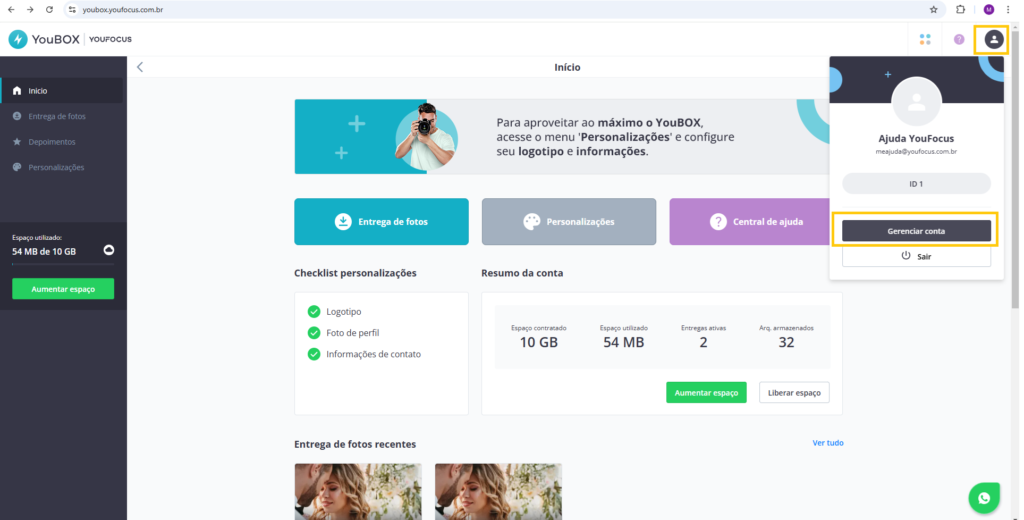
– Role a página até encontrar o YouBOX na parte inferior da tela.
– Clique no botão com três pontinhos que aparecerá no final da linha.
– Selecione “Cancelar assinatura”.
– Confirme a ação clicando no botão verde “Sim, quero cancelar”.
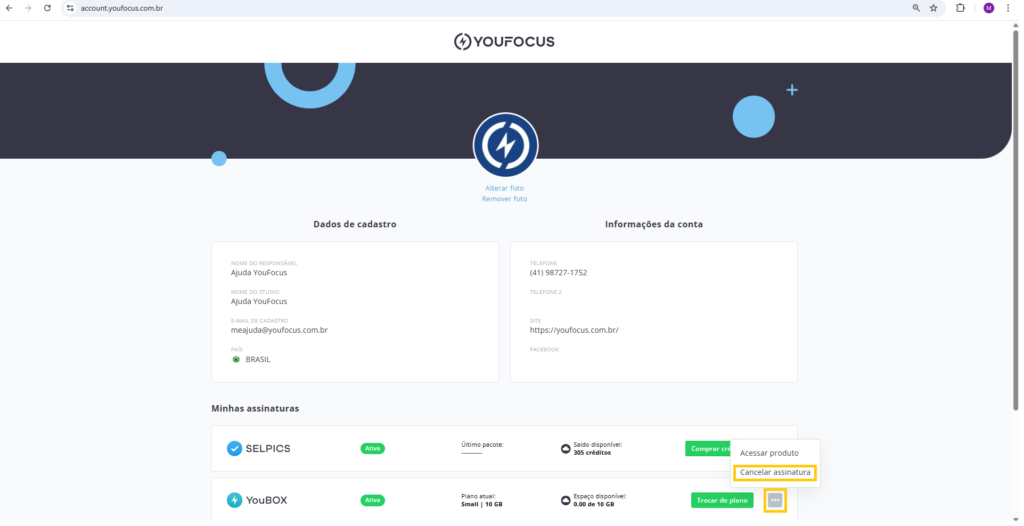
✅ Pronto! Sua assinatura foi cancelada.
📌 Importante: Ao cancelar sua assinatura, todas as suas entregas ativas no sistema serão excluídas, e seu acesso ao YouBOX será suspenso a partir do próximo vencimento.
Se tiver alguma dúvida, clique aqui para abrir uma solicitação. Teremos prazer em ajudá-lo!
Um abraço,
Equipe YouFocus 🚀