Como criar temas personalizados no YouBOX
No YouBOX, você pode personalizar suas entregas criando temas exclusivos que combinem com a sua identidade visual! Você pode escolher cores, fontes, formatos e outros detalhes para deixar suas entregas com a sua cara.
Como criar um tema personalizado:
Para começar, acesse o menu Personalizações e, em seguida, clique em Temas.
Escolha um nome para o seu tema. Você pode usar, por exemplo:
- Tipo de ensaio: Casamento, Festa de 15 anos, Ensaio infantil.
- Cor predominante: Azul-claro, Rosa, Verde.
Você pode escolher o nome que preferir. O importante é facilitar a identificação do tema quando quiser utilizá-lo novamente.
No menu à esquerda, você encontrará as opções para configurar sua entrega. Ao selecionar cada opção, você poderá visualizar as alterações no painel à direita.
Organização das fotos:
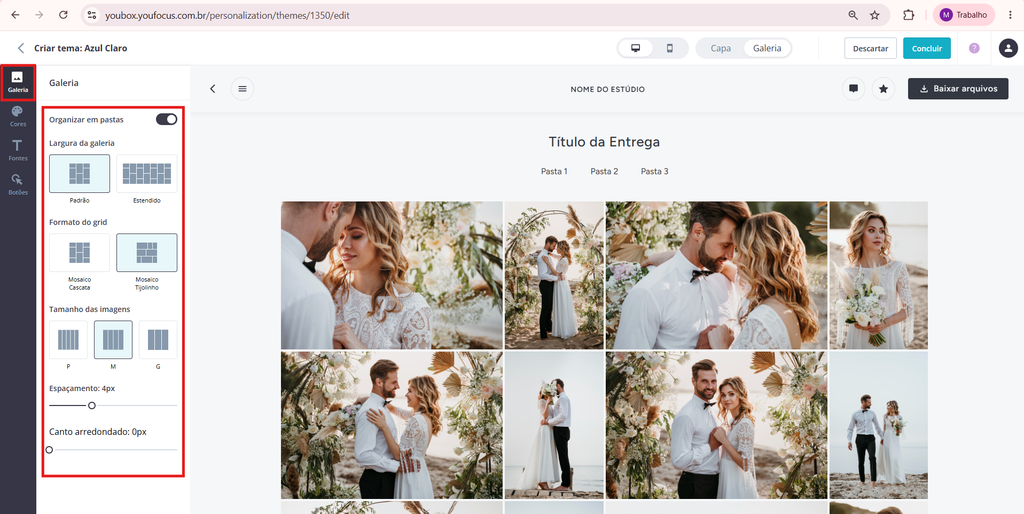
✔️ Organizar em pastas: Defina como as pastas serão exibidas na entrega. Você pode deixá-las lado a lado no início da galeria ou exibir as fotos de cada pasta abertas, uma abaixo da outra.
Essa opção é válida para entregas que possuem mais de uma pasta.
✔️ Largura da galeria: Escolha entre os formatos Padrão ou Estendido.
✔️ Formato do grid: Escolha como as fotos serão organizadas:
- Mosaico Cascata: as imagens são encaixadas de acordo com seus tamanhos e orientações.
- Mosaico Tijolinho: as imagens são organizadas lado a lado, independentemente de seus tamanhos e orientações.
✔️ Tamanho das imagens: Escolha entre os tamanhos P, M ou G.
✔️ Espaçamento: Defina a distância entre as fotos.
✔️ Cantos arredondados: Escolha se deseja arredondar os cantos das fotos da entrega.
Cores:
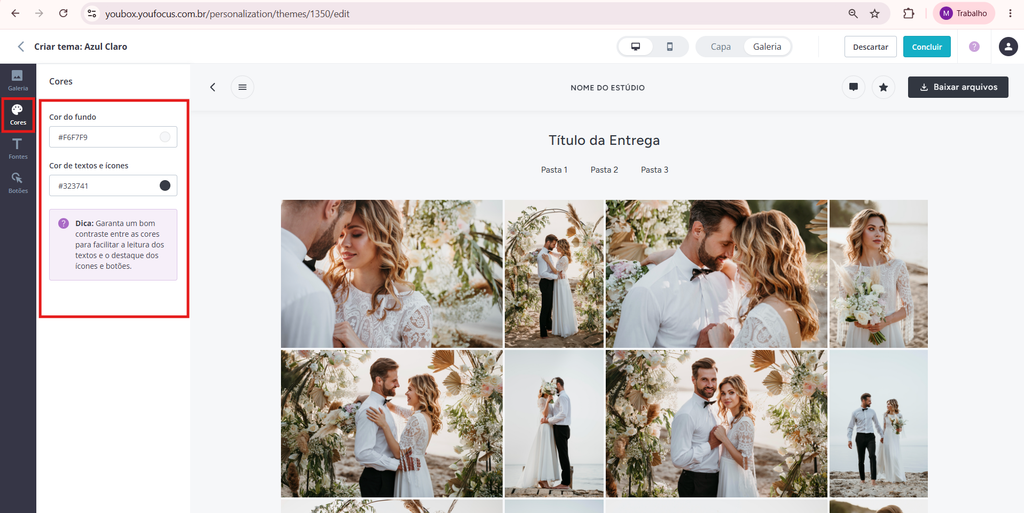
✔️ Cor do fundo: Escolha a cor de fundo da galeria.
✔️ Cor de textos e ícones: Defina a cor dos textos e dos ícones exibidos na entrega.
💡 Dica: Procure manter um bom contraste entre as cores para facilitar a leitura dos textos e destacar os ícones e botões.
Fontes:
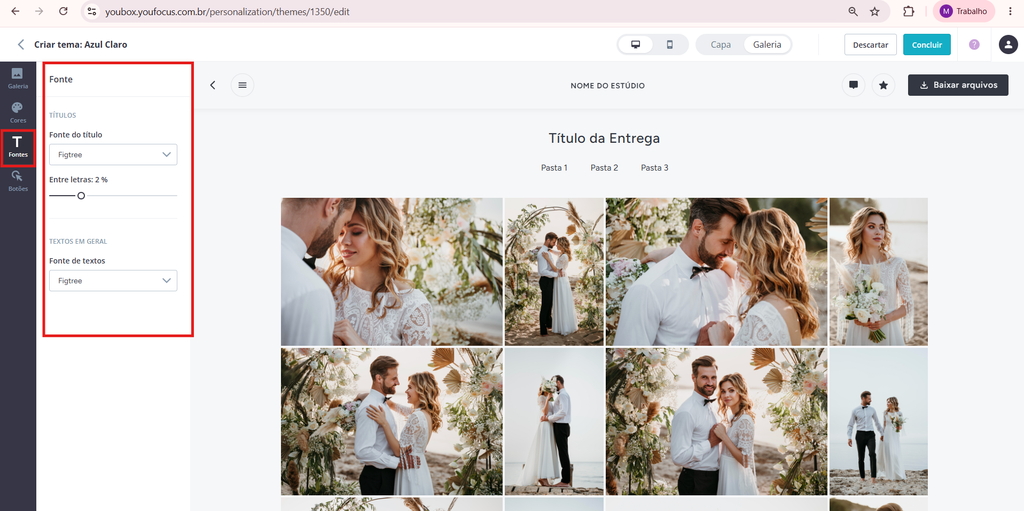
✔️ Fonte do título: Defina a fonte utilizada no título da galeria.
✔️ Espaçamento entre letras: Ajuste a distância entre as letras.
✔️ Fonte dos textos: Escolha a fonte utilizada nos demais textos da entrega.
Botões:
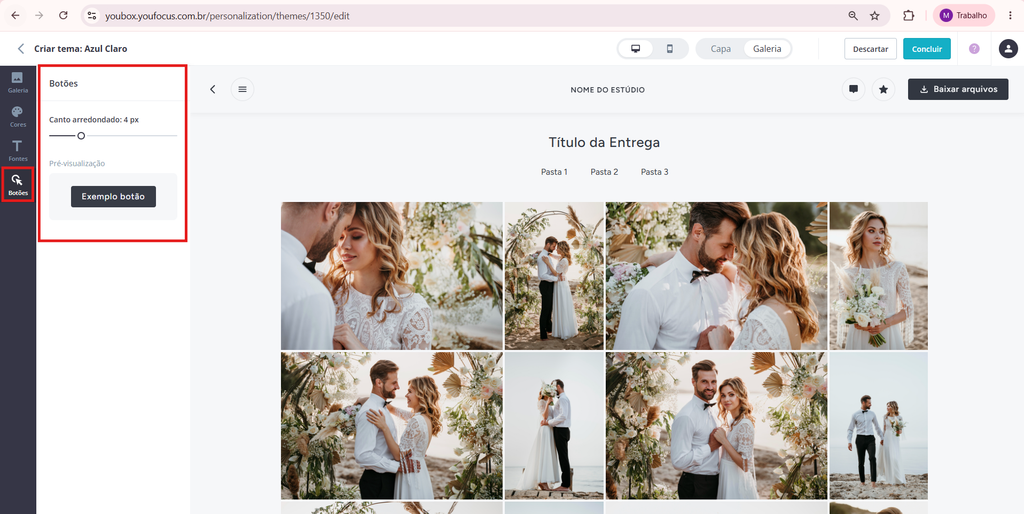
✔️ Cantos arredondados: Defina o arredondamento dos cantos do botão de download.
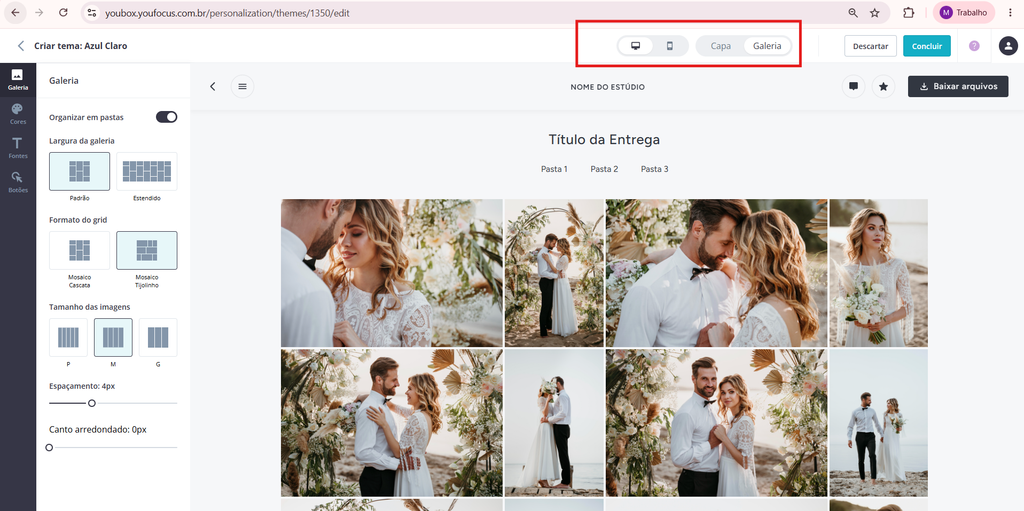
No cabeçalho, você pode alternar entre a visualização para desktop (computador) e mobile (celular) para conferir como sua entrega ficará em cada dispositivo.
Vale lembrar que, na versão para celular, o tamanho e o espaçamento entre as imagens são fixos. Essa padronização ajuda a garantir uma boa visualização em telas menores.
Você também pode alternar entre a visualização da capa e da entrega para conferir os detalhes da sua personalização.
Quando terminar as configurações, clique em Concluir para salvar o tema personalizado.
Depois, você poderá selecionar o tema criado na etapa 3 da criação da entrega.
Se tiver alguma dúvida, clique aqui para abrir uma solicitação. Teremos prazer em ajudá-lo!
Um abraço,
Equipe YouFocus 🚀
Como personalizar meu logotipo – YouBOX
1. Acesse o menu “Personalizações”, localizado à esquerda.
2. Clique na opção “Logotipo”.
3. Selecione “Add imagem” para carregar seu logotipo, seguindo os requisitos abaixo:
📌 Formatos aceitos: JPEG e PNG
📌 Tamanho máximo: 4 MB e 1.000 px no lado maior
📌 Tamanho de exibição: 240 x 88 px
✅ Pronto! Seu logotipo foi carregado com sucesso.
Se tiver alguma dúvida, clique aqui para abrir uma solicitação. Teremos prazer em ajudá-lo!
Um abraço,
Equipe YouFocus 🚀
Como personalizar meus dados de contato – YouBOX
Acesse o menu “Personalizações” à direita e clique em “Dados de contato”.
Nessa opção, você pode adicionar informações profissionais para que seu cliente visualize ao acessar a entrega, como:
✅ Foto de perfil
✅ Nome profissional ou estúdio
✅ Nicho de atuação
✅ Telefone
✅ Links (Site, Instagram, YouTube, LinkedIn, WhatsApp)
✅ Descrição
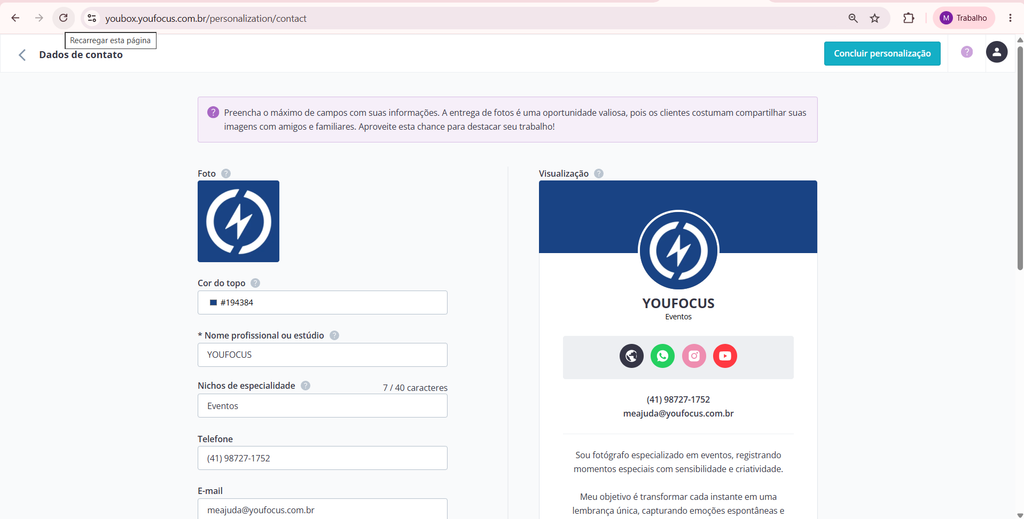
Após inserir os dados, clique em “Concluir personalizações”.
Essas informações ajudam a divulgar melhor o seu trabalho! Qualquer alteração feita será atualizada automaticamente na entrega do seu cliente.
Se tiver alguma dúvida, clique aqui para abrir uma solicitação. Teremos prazer em ajudá-lo!
Um abraço,
Equipe YouFocus 🚀