Como criar uma marca d’água personalizada no Selpics
No Selpics, você consegue criar uma marca d’água do zero e personalizá-la como quiser!
É possível adicionar logotipo, linhas de proteção e textos, combinando diferentes elementos para deixar suas fotos ainda mais protegidas.
Como criar sua marca d’água:
Para começar, acesse o menu Personalizações e selecione a opção Marca d’água.
- Clique em Criar nova.
- Dê um nome para sua marca d’água. Uma dica: escolha um nome que facilite a identificação do modelo quando precisar utilizá-lo em suas galerias.
- Clique em Continuar.
Agora, você pode configurar cada elemento da sua marca d’água!
📌 Você pode criar quantas camadas quiser para cada configuração:
✅ Tipo de imagem:
Aqui, você pode adicionar o logotipo que deseja utilizar na sua marca d’água. Para isso, carregue sua imagem no formato PNG.
Em seguida, configure as opções:
- Aplicação: escolha entre o modo padrão ou repetido.
- Tamanho: ajuste o tamanho da imagem.
- Espaçamento: defina a distância entre as repetições.
- Opacidade: controle a transparência da imagem.
- Rotação: ajuste a inclinação da imagem.
✅ Grade:
A opção Grade permite adicionar linhas de proteção sobre as fotos, criando uma camada extra de identificação visual.
Você pode escolher entre as quatro opções de grade disponíveis e conferir o resultado na prévia ao lado.
Depois, personalize os seguintes ajustes:
- Cor: escolha a cor das linhas.
- Tamanho: ajuste o tamanho da grade.
- Espessura: defina a largura das linhas.
- Espaçamento: controle a distância entre as linhas.
- Opacidade: ajuste a transparência das linhas.
✅ Texto:
Com a opção Texto, você pode adicionar frases, seu nome, o nome do estúdio ou qualquer outra informação que queira incluir na marca d’água. Assim, fica mais fácil personalizar a proteção das suas fotos com a sua identidade visual.
Você também pode configurar:
- Aplicação: defina como o texto será aplicado na imagem.
- Fonte: escolha o estilo da letra.
- Cor: selecione a cor do texto.
- Tamanho: ajuste o tamanho das letras.
- Opacidade: controle a transparência do texto.
- Rotação: ajuste a inclinação do texto.
- Aplicar sombra: adicione uma sombra para destacar o texto.
- Posição: escolha onde o texto ficará localizado na foto.
📌 Confira o resultado:
Na prévia ao lado, você consegue visualizar como sua marca d’água ficará nas fotos, tanto no computador quanto no celular.
Assim, você pode ajustar os elementos e conferir o resultado antes de utilizar sua criação nas galerias do Selpics!
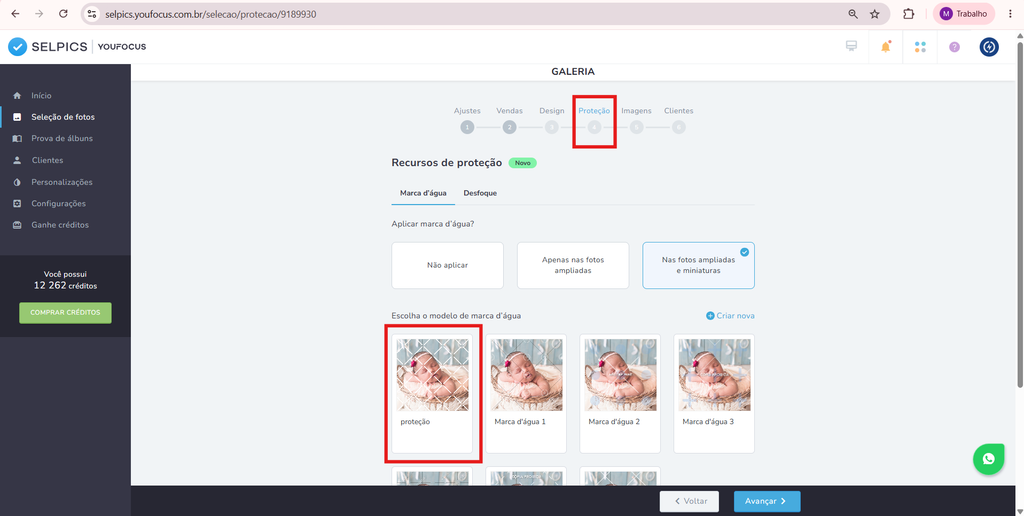
Ao criar uma nova galeria, você poderá selecionar a marca criada na etapa 4 (Proteção).
Se tiver alguma dúvida, clique aqui para abrir uma solicitação. Teremos prazer em ajudá-lo!
Um abraço,
Equipe YouFocus 🚀